 EN
EN 


Hướng dẫn liên kết dịch vụ Cloud để gửi tệp đính kèm trên trang người dùng OneMail
Trong thời đại số ngày nay, việc sử dụng dịch vụ đám mây không chỉ giúp lưu trữ dữ liệu một cách an toàn mà còn mang lại sự thuận tiện trong việc chia sẻ tệp tin qua email. Bài viết này MIMA sẽ hướng dẫn bạn cách liên kết dịch vụ Cloud để gửi tệp đính kèm trực tiếp từ trang người dùng OneMail, cùng theo dõi nhé.
Các bước liên kết dịch vụ Cloud để gửi tệp đính kèm
Bước 1: Đầu tiên, bạn cần đăng nhập tài khoản người dùng trên trang OneMail
Để thực hiện đăng nhập tài khoản OneMail, người quản trị sẽ cung cấp cho bạn tài khoản và mật khẩu để đăng nhập theo đường link với cú pháp: webmail.tên miền, ví dụ: webmail.onemail.vn
Bước 2: Khi đăng nhập thành công, bạn soạn mail trên trang OneMail như bình thường. Nhập đầy đủ địa chỉ email người nhận, chủ đề, và nội dung mail muốn nhắn gửi.
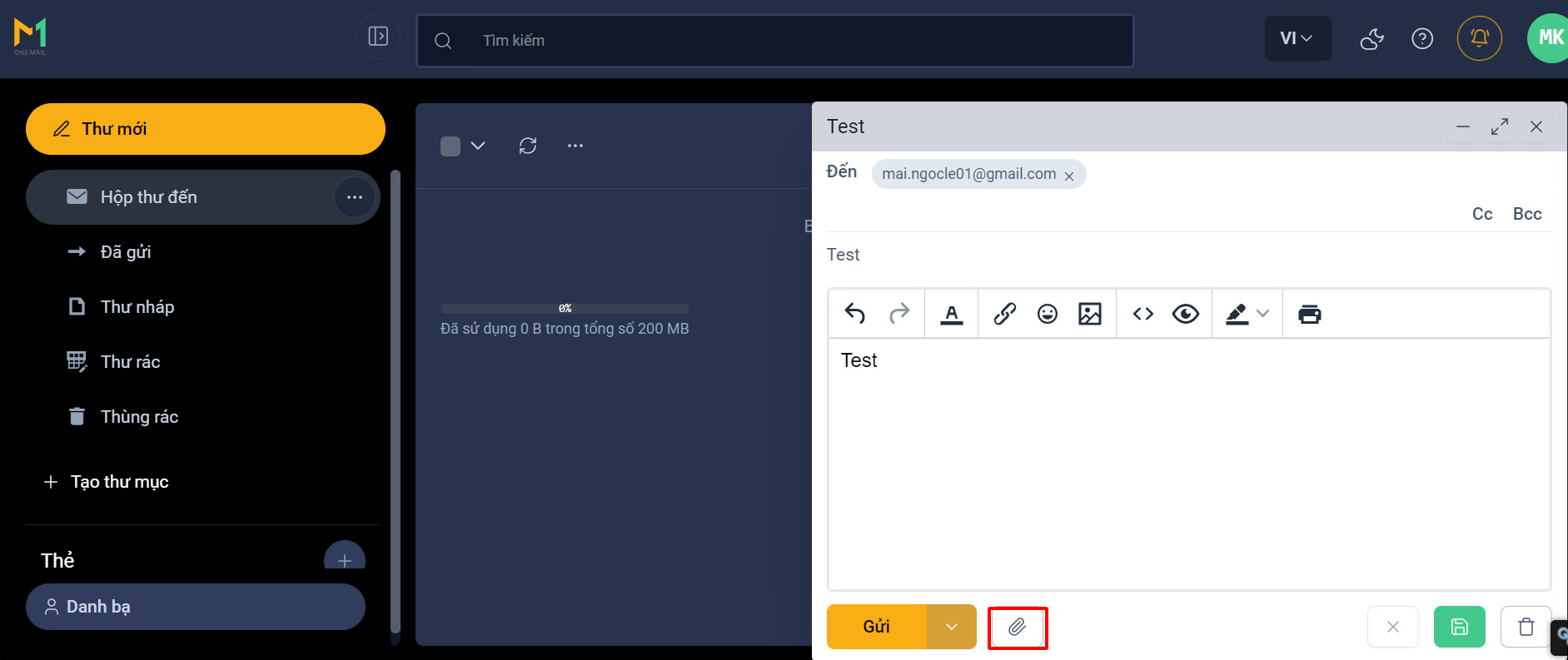
Giao diện soạn mail
Tiếp đến bạn nhấn vào biểu tượng tệp tin đính kèm, chọn qua phần dịch vụ đám mây. Nhấn vào biểu tượng tương ứng với dịch vụ đám mây bạn muốn sử dụng. Hiện tại phiên bản OneMail v2 đã liên kết thành công OneDrive và Dropbox
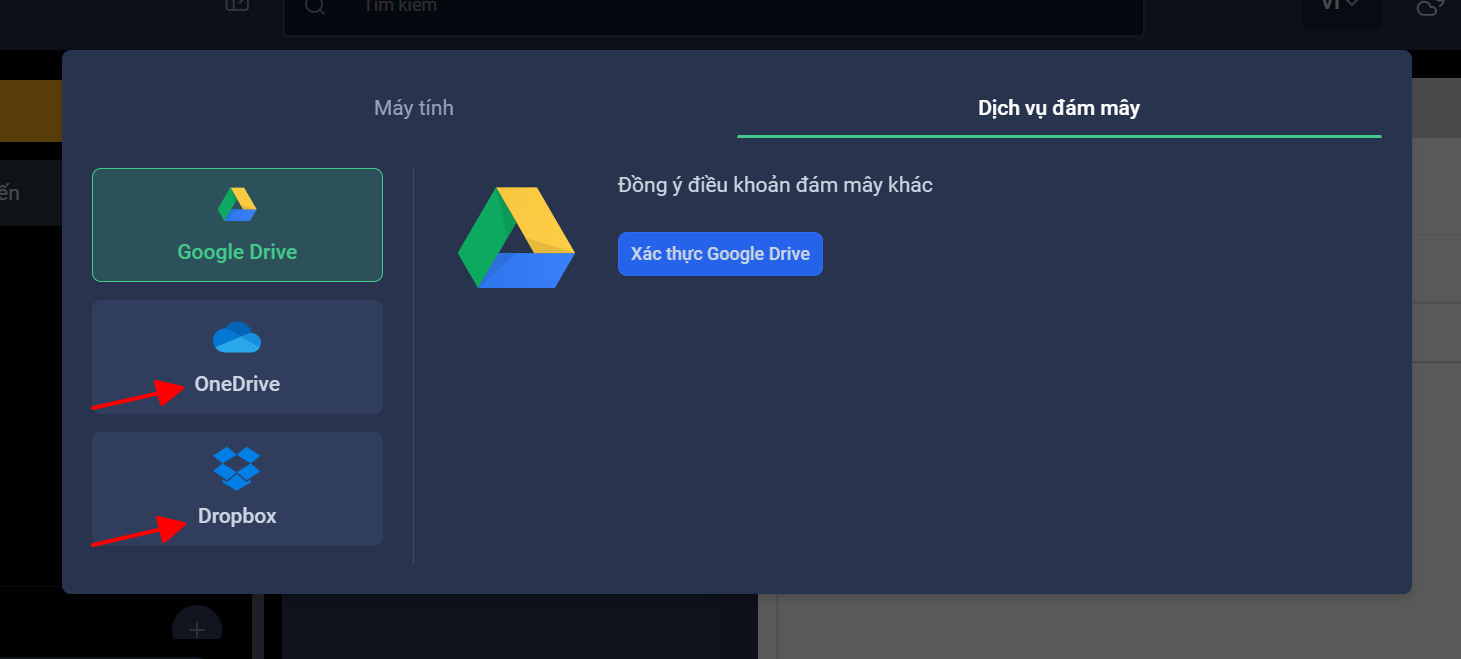
Giao diện đám mây
** Trường hợp bạn chọn sử dụng OneDrive: hãy chọn tính năng Xác thực OneDrivevà đăng nhập để kết nối OneMail với tài khoản Drive của bạn. Sau khi đã kết nối thành công, bạn sẽ thấy các tệp từ dịch vụ đám mây được hiển thị. Chọn tệp bạn muốn đính kèm và nhấn nút "Chèn link vào mail " để thêm liên kết vào nội dung mail.
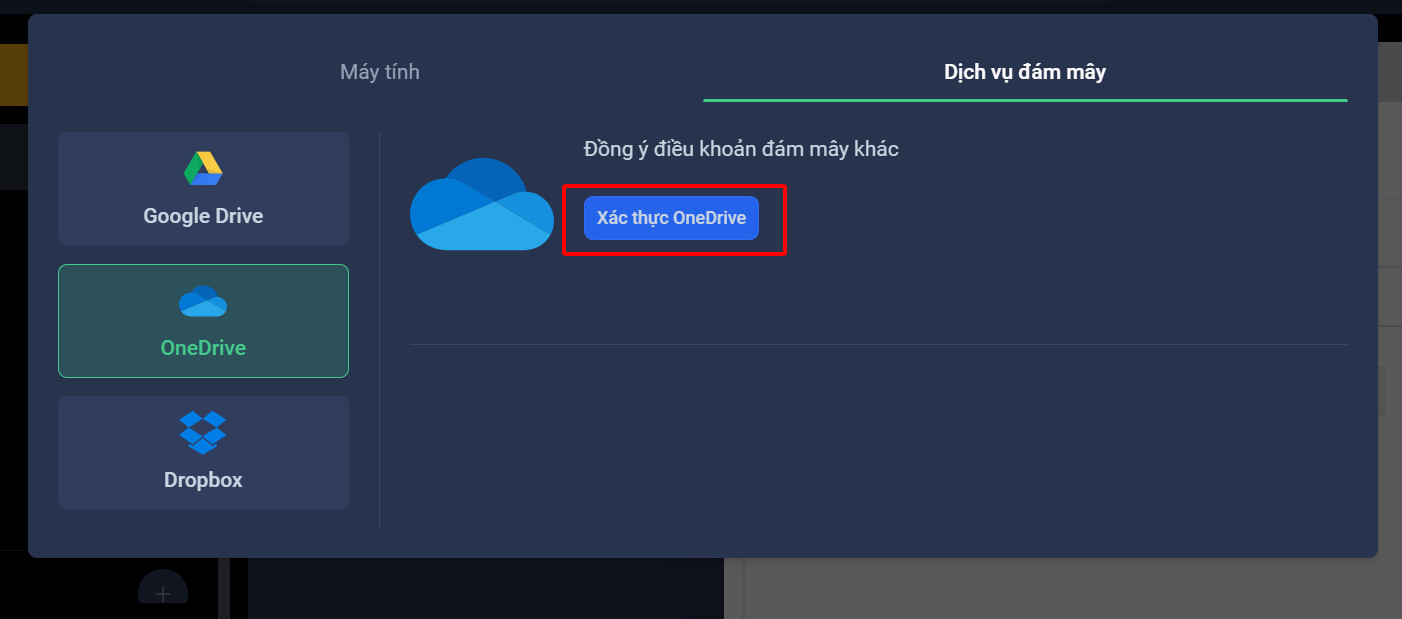
Chọn tính năng như hình
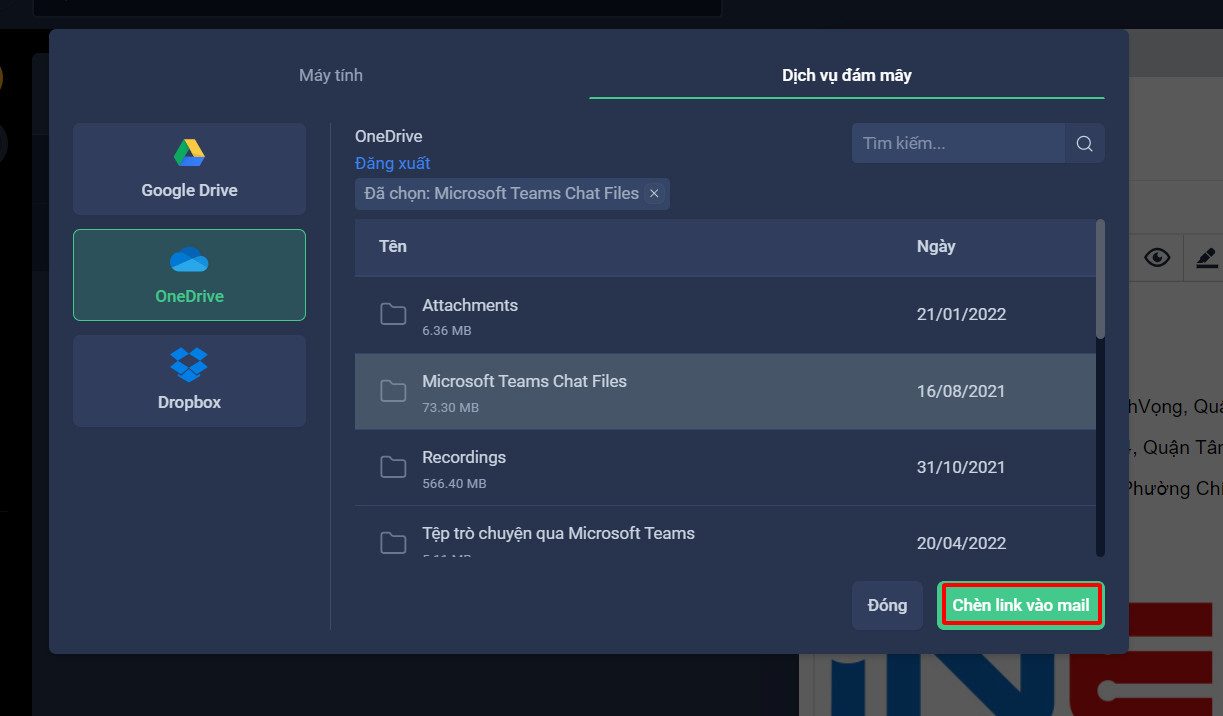
Chọn tệp đính kèm
**Nếu bạn chọn sử dụng Dropbox: thao tác thực hiện tương tự như OneDrive, chọn Xác thực Dropbox, sau đó đăng nhập và chọn tệp từ dịch vụ đám mây được hiển thị từ drive để đính kèm vào mail
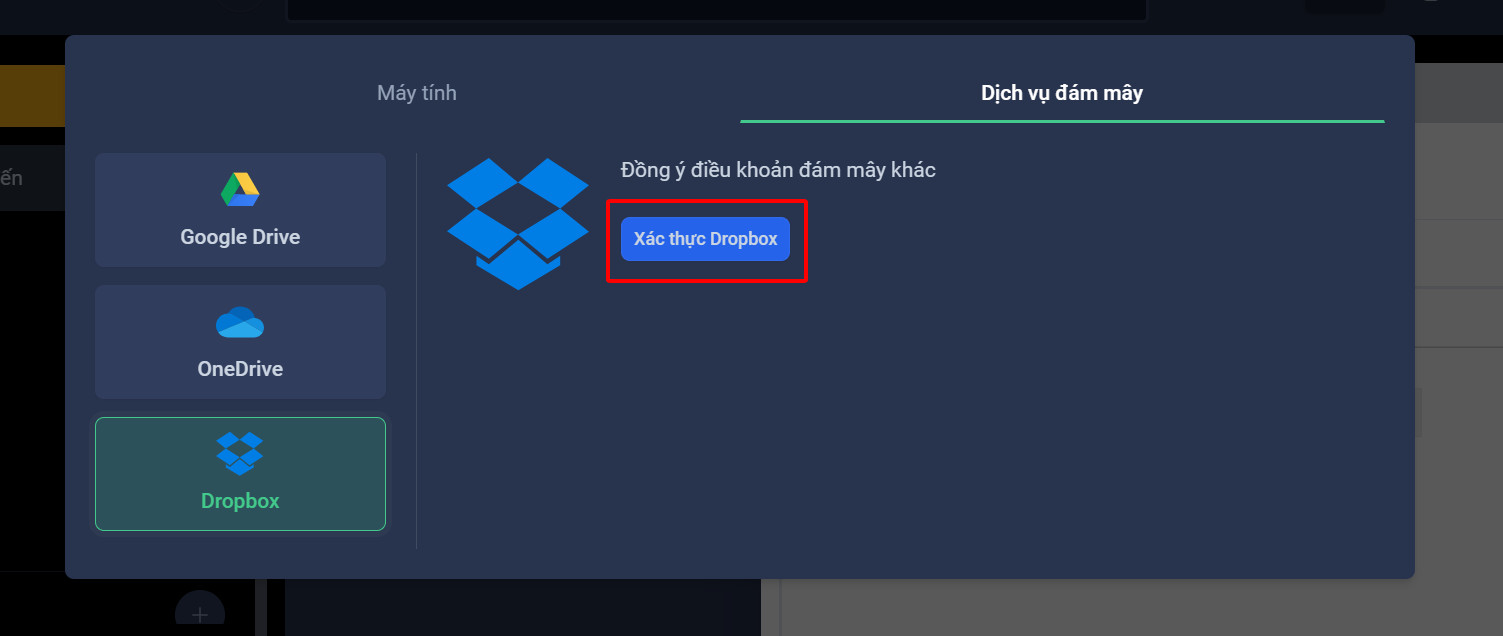
Chọn tính năng như hình
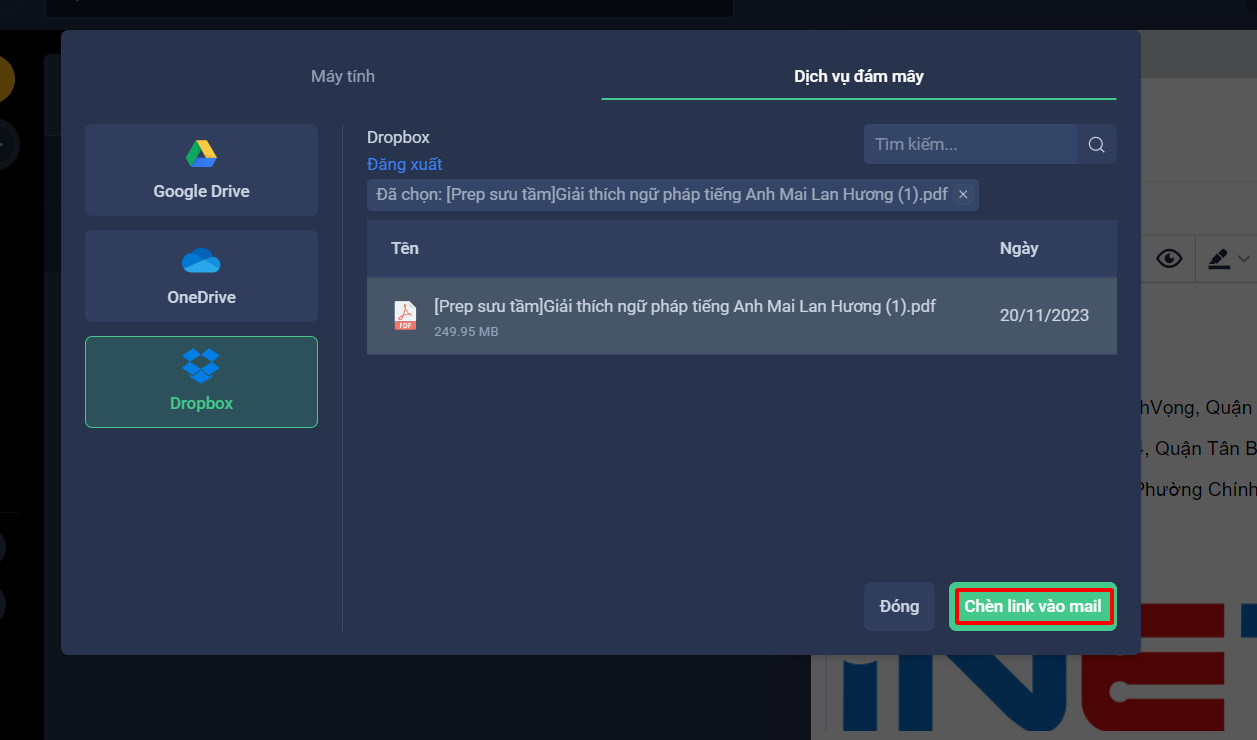
Chọn tệp đính kèm
Bước 3: Kiểm tra lại nội dung mail để đảm bảo rằng liên kết đã được thêm vào một cách chính xác. Sau đó, nhấn nút "Gửi" để chuyển đi mail với tệp đính kèm từ dịch vụ đám mây bạn đã chọn.
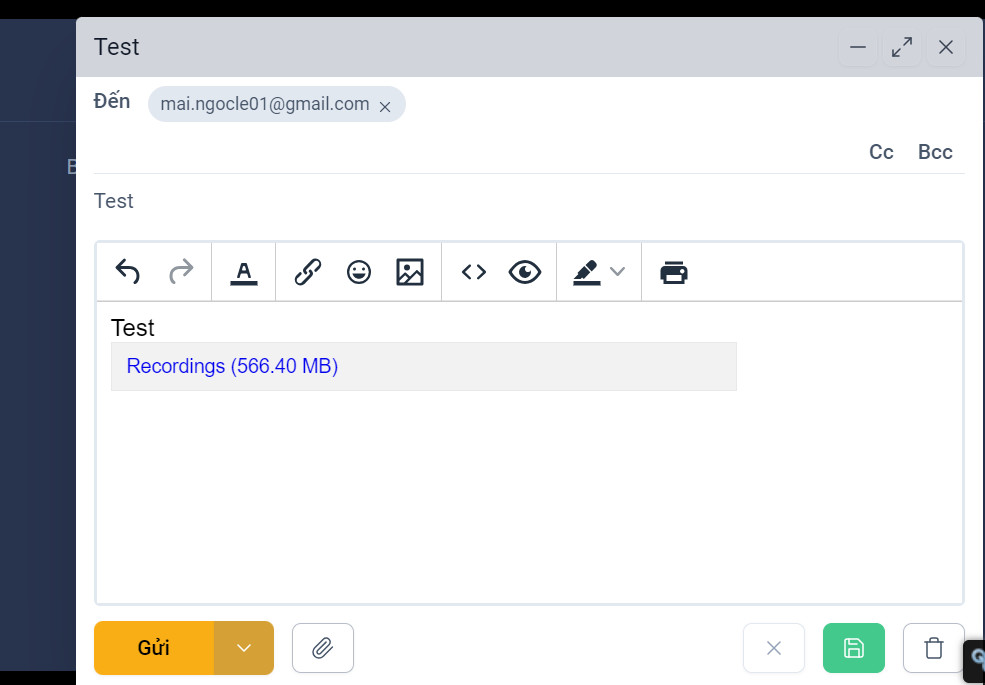
Gửi mail
Bằng cách này, việc chia sẻ tệp đính kèm trên OneMail trở nên đơn giản và thuận tiện hơn, giúp bạn tiết kiệm thời gian và nâng cao trải nghiệm sử dụng email của mình. Chúc bạn thực hiện thành công nhé