
 EN
EN 


Hướng dẫn sử dụng tính năng chữ ký trên trang người dùng OneMail

Chữ ký email không chỉ tạo sự chuyên nghiệp cho cá nhân hay doanh nghiệp trong mail, mà còn là một phần quan trọng của việc xác minh danh tính và cung cấp đầy đủ thông tin cho người nhận mail. Dịch vụ OneMail được tích hợp tính năng chữ ký giúp cho bạn có thể tạo chữ ký cá nhân khi sử dụng dịch vụ. Dưới đây iNET sẽ hướng dẫn chi tiết cách sử dụng tính năng này, cùng theo dõi nhé.
Các bước sử dụng tính năng chữ ký OneMail
Bước 1: Trước tiên, hãy đăng nhập vào tài khoản OneMail của bạn bằng cách nhập thông tin đăng nhập của bạn.
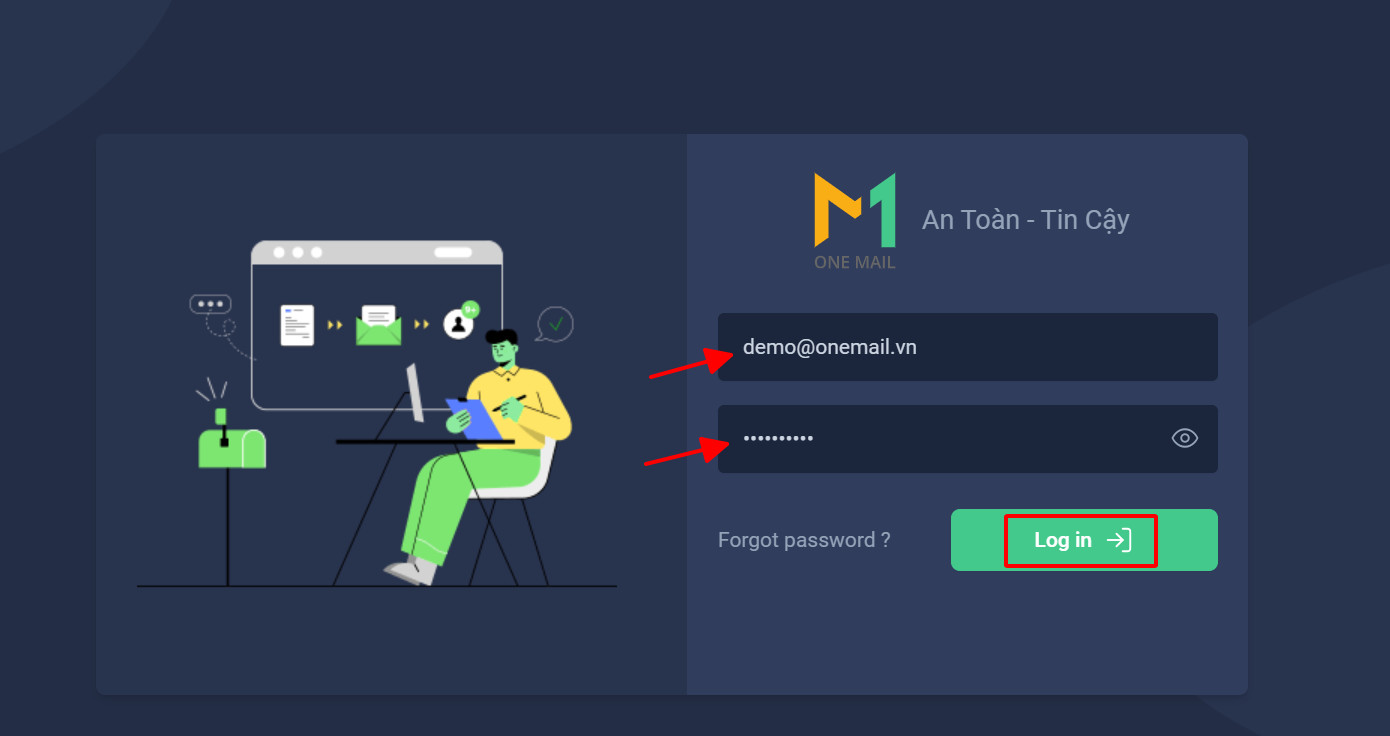
Giao diện đăng nhập
Bước 2: Sau khi đăng nhập thành công, tại biểu tượng tên người dùng, bạn hãy chọn "Cài Đặt Chung"
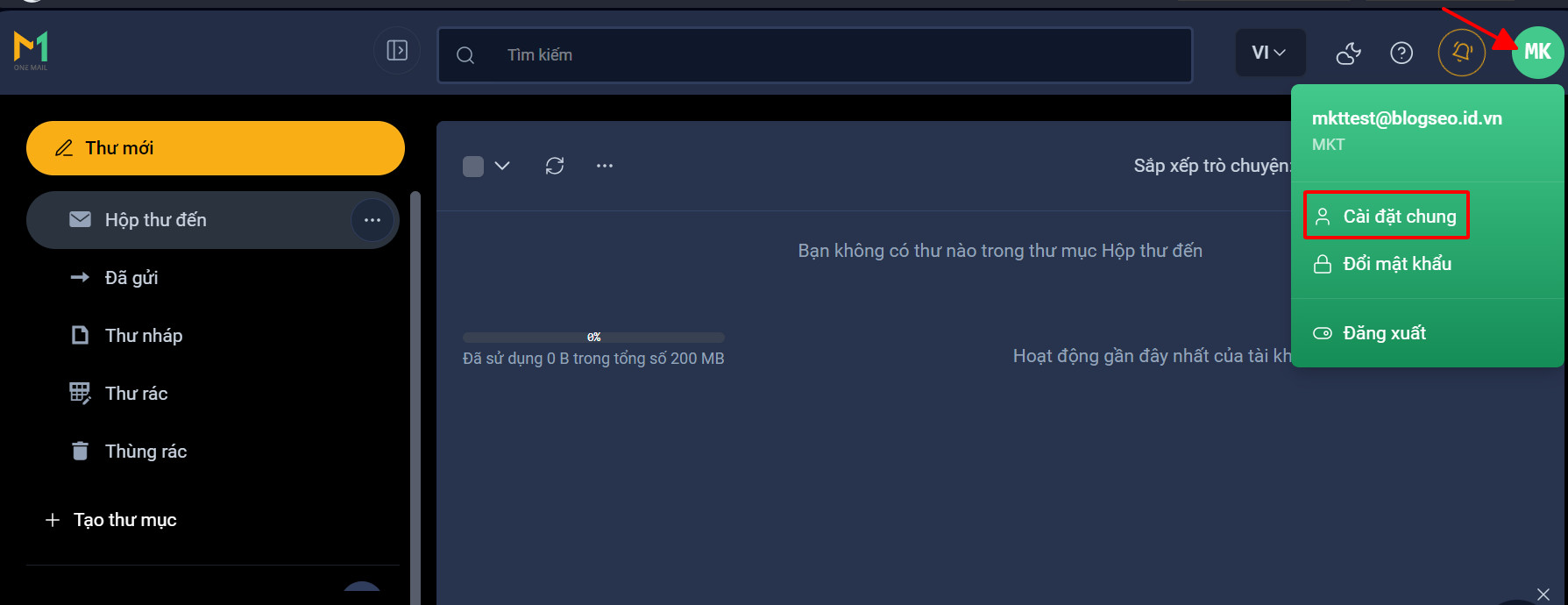
Chọn Cài Đặt Chung
Bước 3: Tìm và chọn tính năng "Chữ Ký" trong trang Cài Đặt Chung.
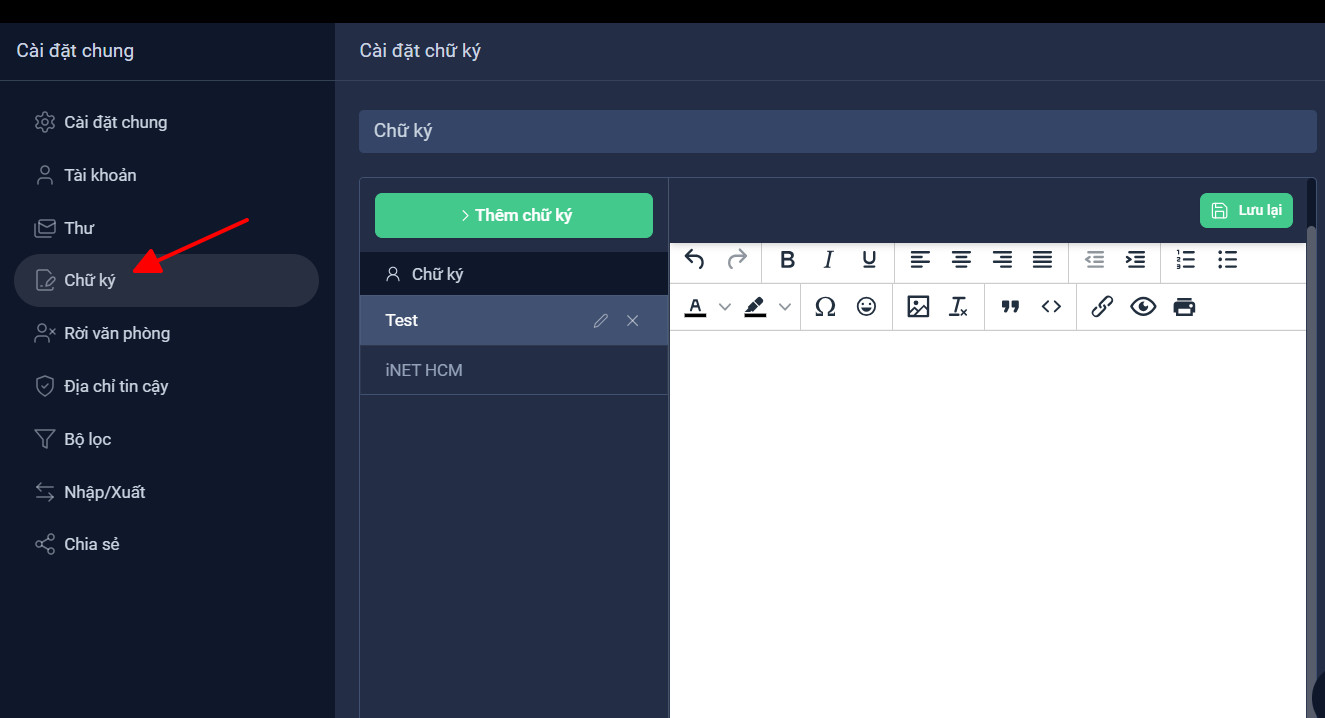
Giao diện cài đặt chữ ký
Bước 4: Trong phần Chữ Ký, bạn sẽ thấy tùy chọn để thêm chữ ký mới. Nhấn vào "Thêm Chữ Ký"
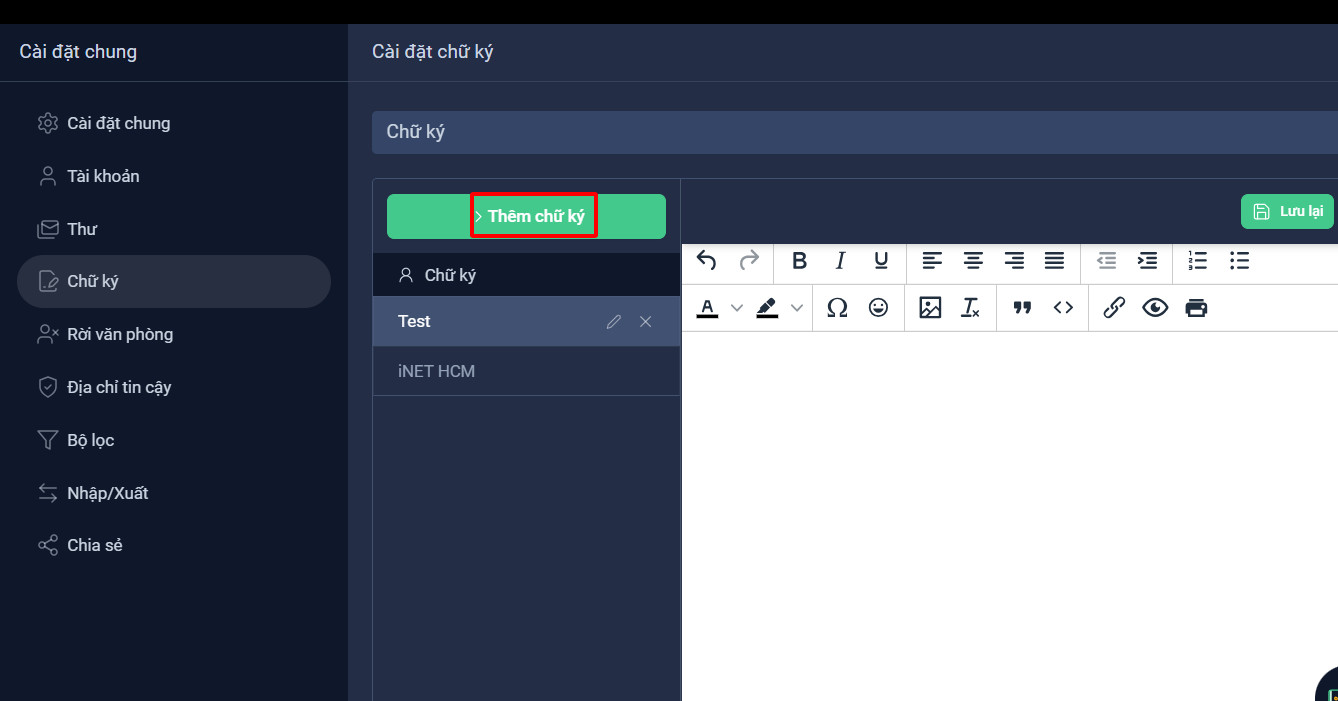
Thêm chữ ký
Tiếp đến đặt một tên cho chữ ký mới của bạn để dễ nhận biết. Sau đó, nhấn "Lưu Thay Đổi" để tiếp tục.
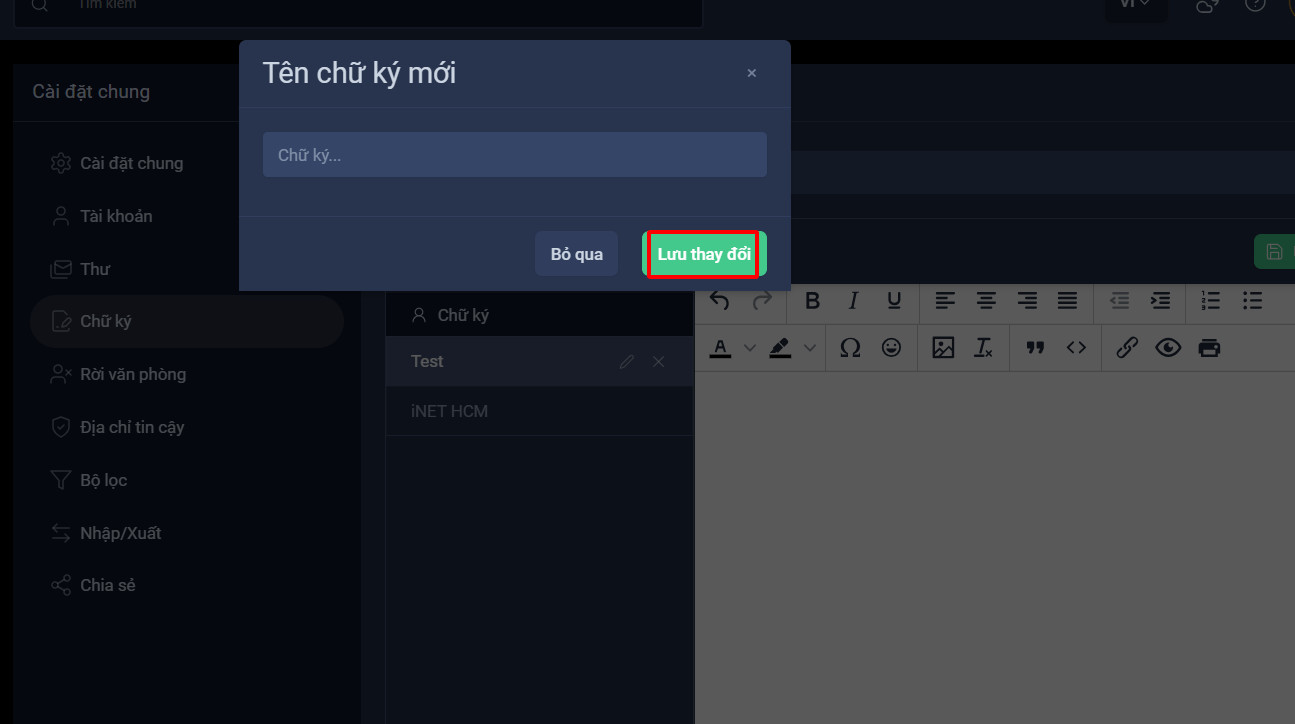
Gán tên chữ ký
Bước 5: Trong giao diện tạo chữ ký, sử dụng trình soạn thảo để nhập nội dung chữ ký của bạn. Bạn có thể tùy chỉnh kiểu chữ, màu sắc và định dạng theo ý muốn.
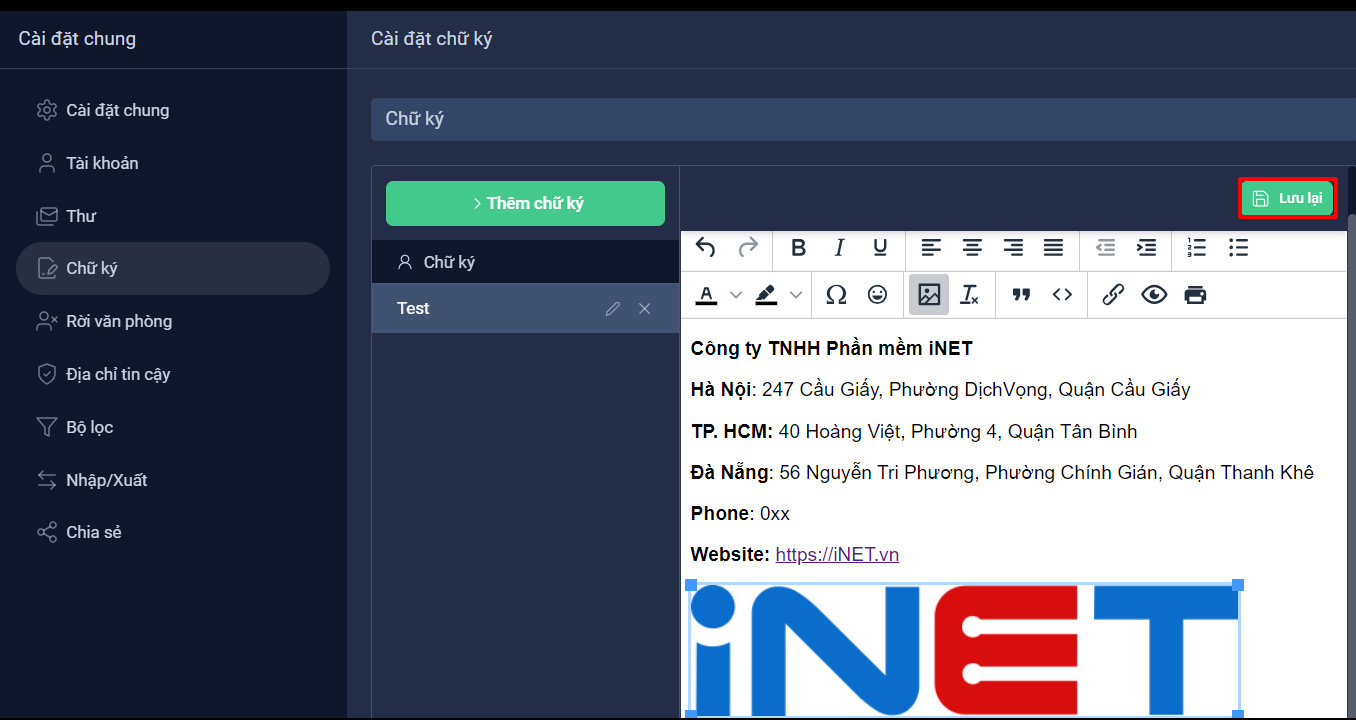
Tạo chữ ký
Khi bạn đã hoàn tất tạo chữ ký, đừng quên nhấn "Lưu Lại" để áp dụng chữ ký mới của bạn.
Tại khung sử dụng chữ ký, bạn có thể chọn mẫu chữ ký nào bạn mong muốn hiển thị ở mail và vị trí xuất hiện chữ ký trong mail.
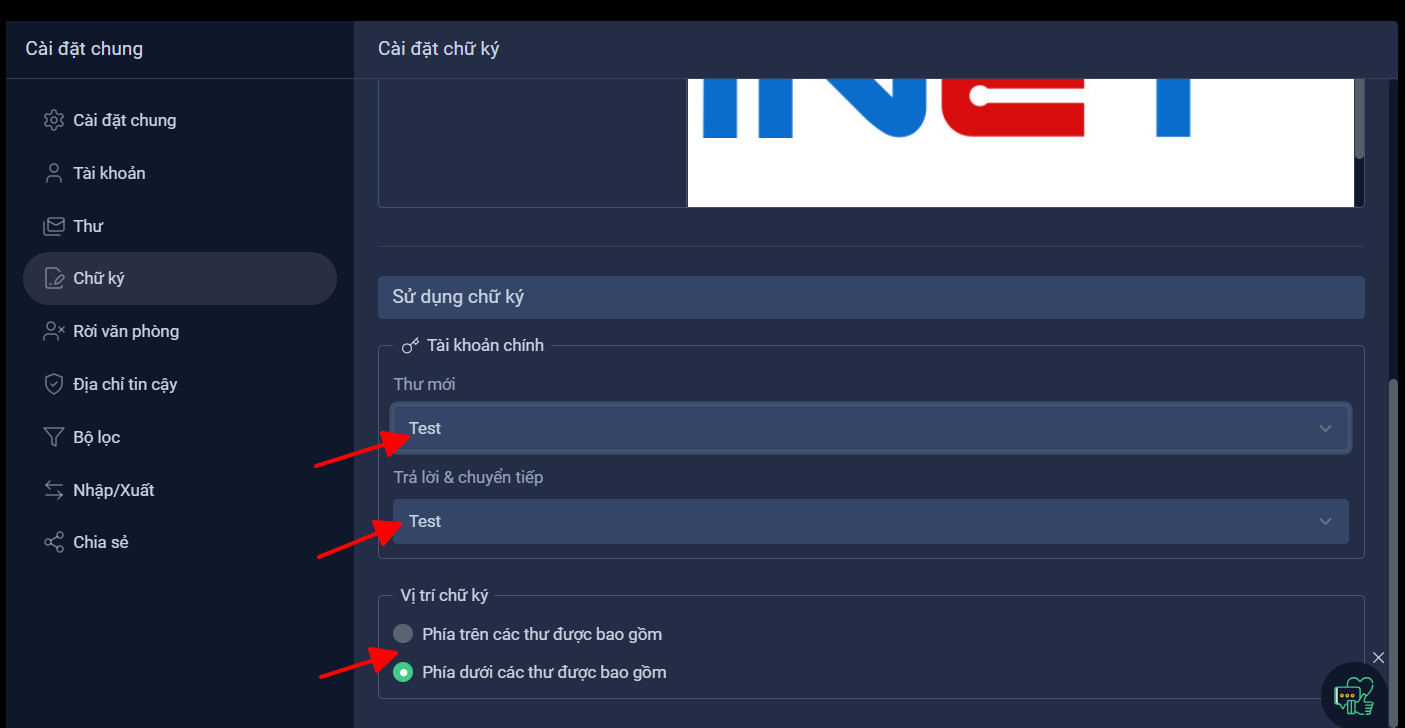
Khung cài đặt sử dụng chữ ký
Với những bước đơn giản này, bạn đã có thể tận hưởng lợi ích của tính năng chữ ký trên OneMail và thêm một chút cá nhân hóa vào mỗi email bạn gửi. Điều này giúp tạo ra một ấn tượng chuyên nghiệp và nâng cao trải nghiệm giao tiếp qua email của bạn.