
 EN
EN 


Hướng dẫn tạo bộ lọc trên trang người dùng OneMail

Hướng Dẫn Tạo Bộ Lọc Email Trên OneMail Giúp Quản Lý Thư Hiệu Quả
Trong quá trình sử dụng email doanh nghiệp, việc hộp thư bị quá tải là điều khó tránh khỏi. Để giúp bạn quản lý email khoa học hơn, OneMail cung cấp tính năng bộ lọc (Filter) cho phép tự động sắp xếp, phân loại và xử lý email theo điều kiện thiết lập sẵn.
Dưới đây là hướng dẫn chi tiết cách tạo và sử dụng bộ lọc trên OneMail.
Bộ lọc email là gì?
Bộ lọc email là công cụ giúp bạn:
- Tự động phân loại thư đến và thư đi
- Sắp xếp email theo người gửi, nội dung hoặc tiêu chí cụ thể
- Giảm thời gian tìm kiếm email
- Tăng hiệu suất làm việc
Các bước tạo bộ lọc trên OneMail
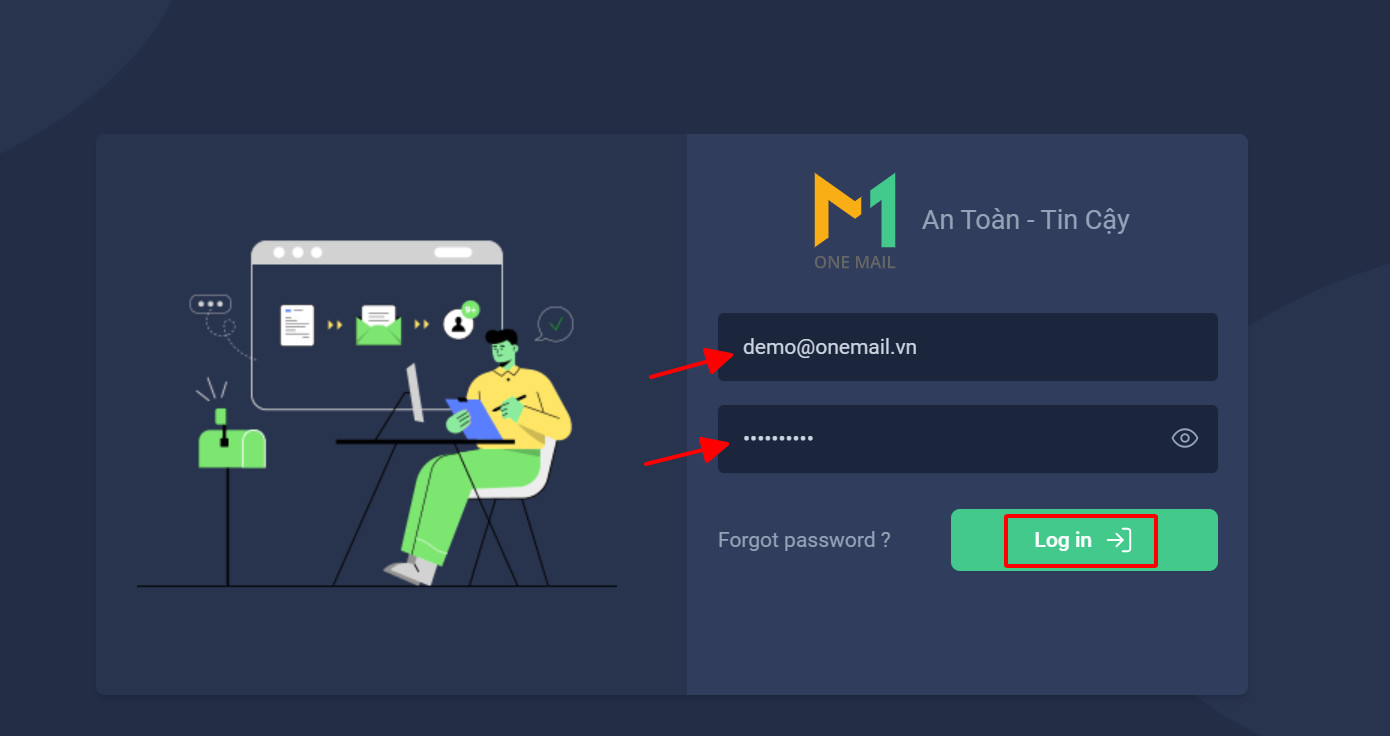
Bước 1: Đăng nhập tài khoản
- Truy cập vào hệ thống OneMail
- Đăng nhập bằng tài khoản được cấp
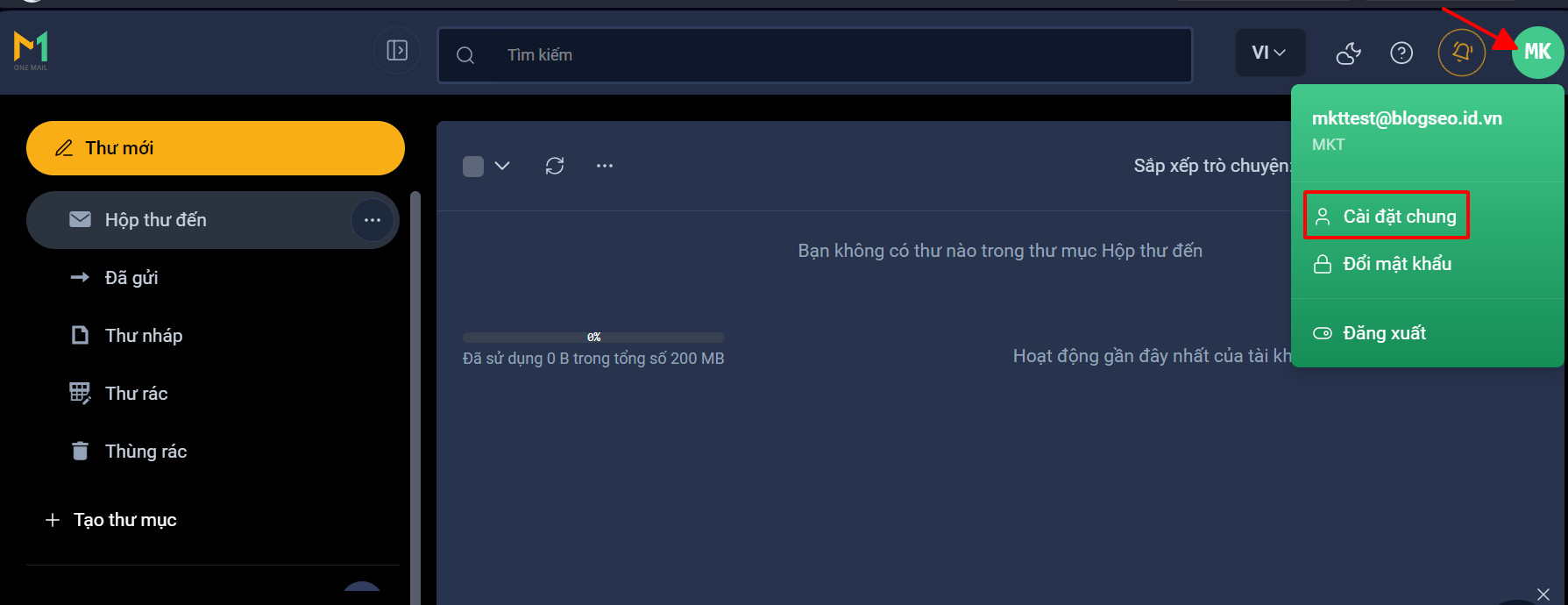
Bước 2: Truy cập cài đặt
- Tại giao diện chính, nhấn vào biểu tượng tài khoản
- Chọn Cài đặt chung
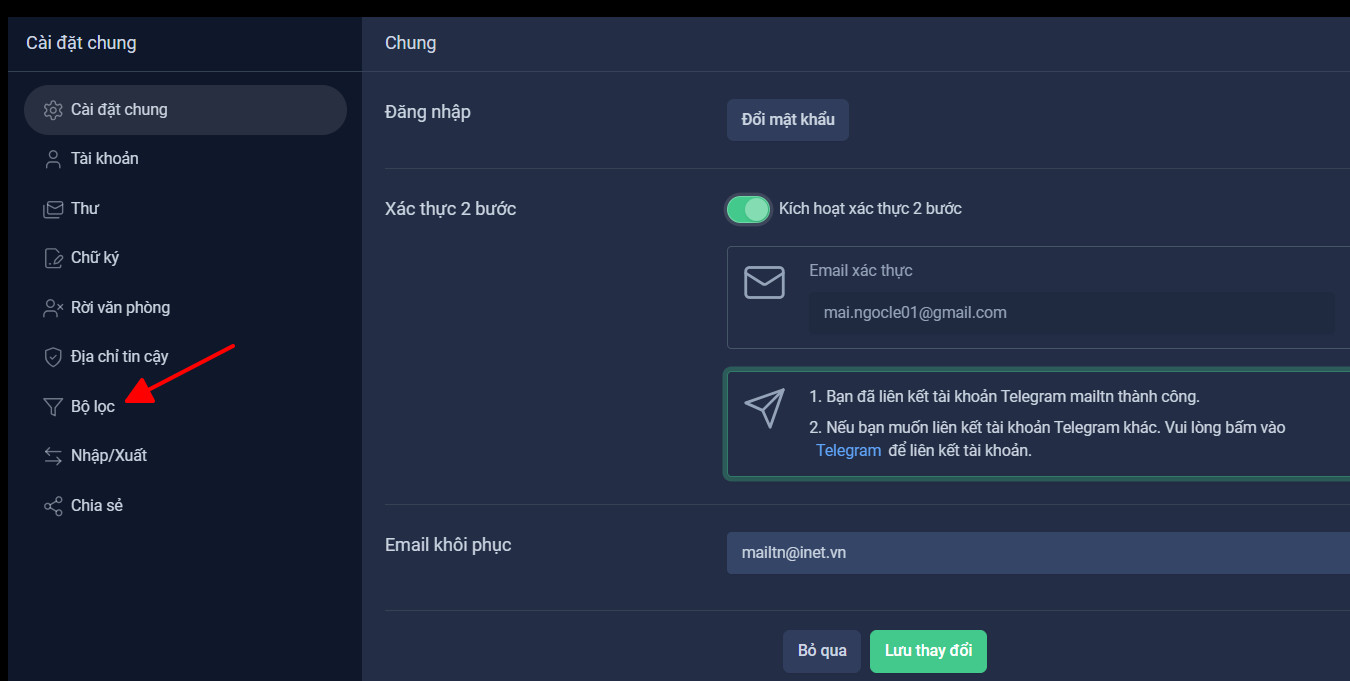
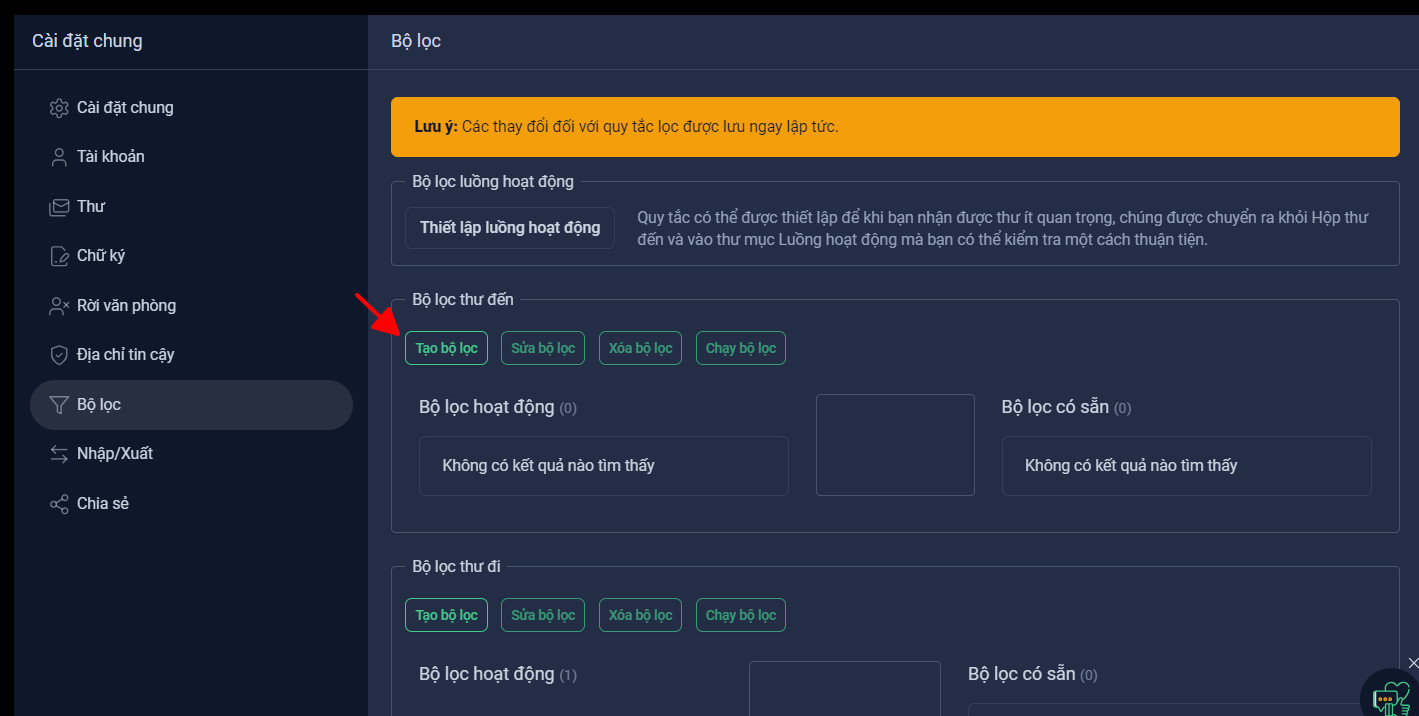
Bước 3: Mở tính năng bộ lọc
- Trong phần cài đặt, chọn mục Bộ lọc
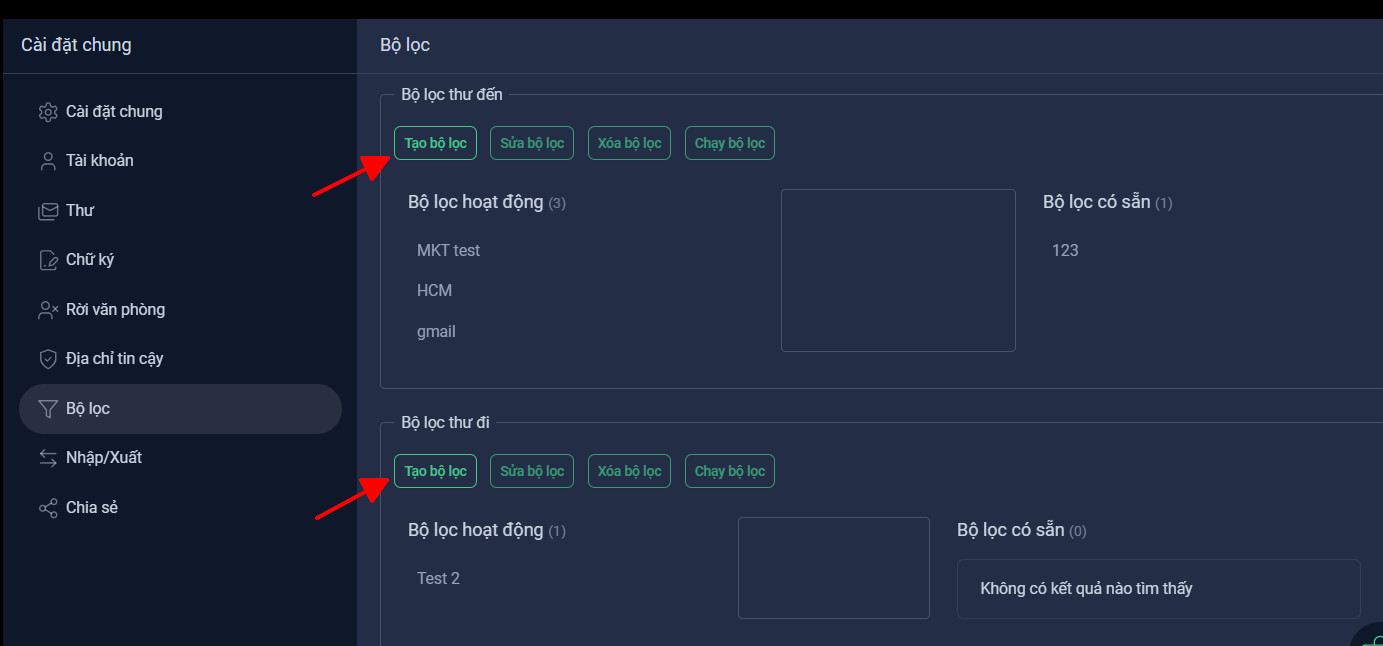
- Nhấn Tạo bộ lọc để bắt đầu thiết lập
Bước 4: Thiết lập bộ lọc
Khi cửa sổ tạo bộ lọc xuất hiện, bạn cần nhập các thông tin sau:
1. Tên bộ lọc
Đặt tên để dễ quản lý (ví dụ: Lọc email khách hàng, Lọc email nội bộ…)
2. Điều kiện lọc
Bạn có thể chọn 2 dạng:
- Bất kỳ điều kiện nào (OR): Chỉ cần thỏa 1 điều kiện
- Tất cả điều kiện (AND): Phải thỏa tất cả điều kiện
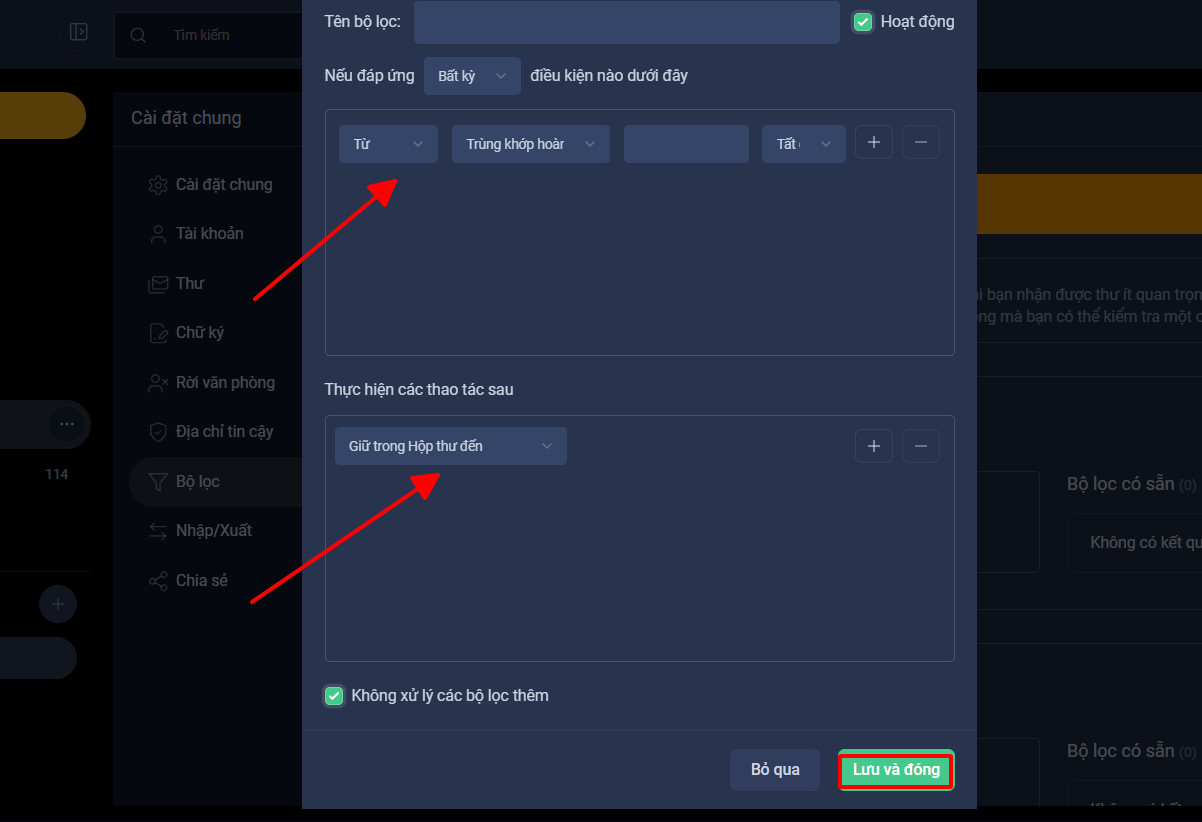
3. Tiêu chí lọc
Một số tiêu chí phổ biến:
- Người gửi (From)
- Người nhận (To, CC)
- Tiêu đề (Subject)
- Nội dung chứa / không chứa từ khóa
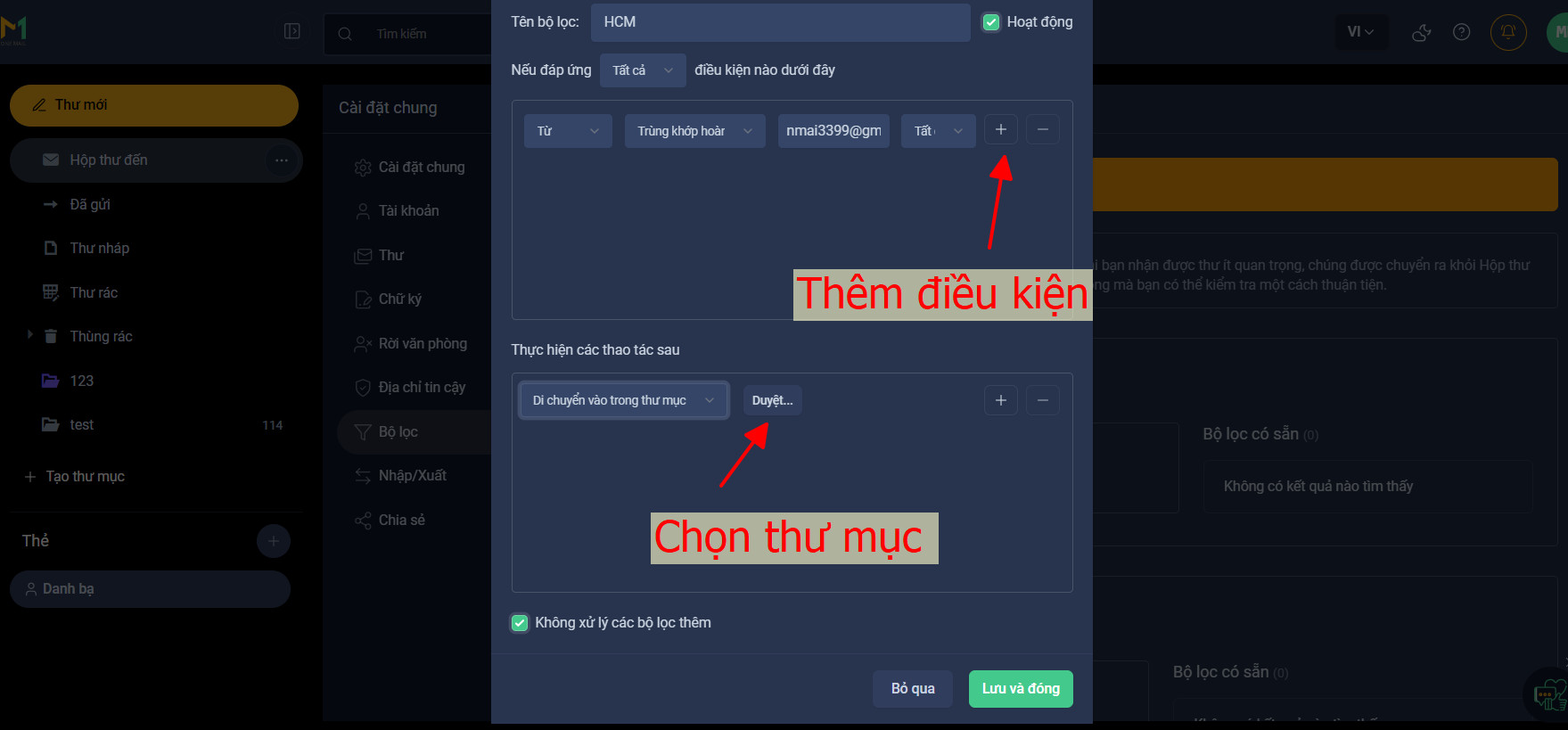
👉 Bạn có thể thêm nhiều điều kiện bằng cách nhấn dấu +
4. Hành động khi thỏa điều kiện
Khi email đáp ứng điều kiện, hệ thống sẽ tự động:
- Giữ trong hộp thư đến
- Chuyển đến thư mục cụ thể
- Xóa email
- Hoặc thực hiện hành động khác
Bước 5: Lưu bộ lọc
- Nhấn Lưu lại
- Đóng cửa sổ thiết lập
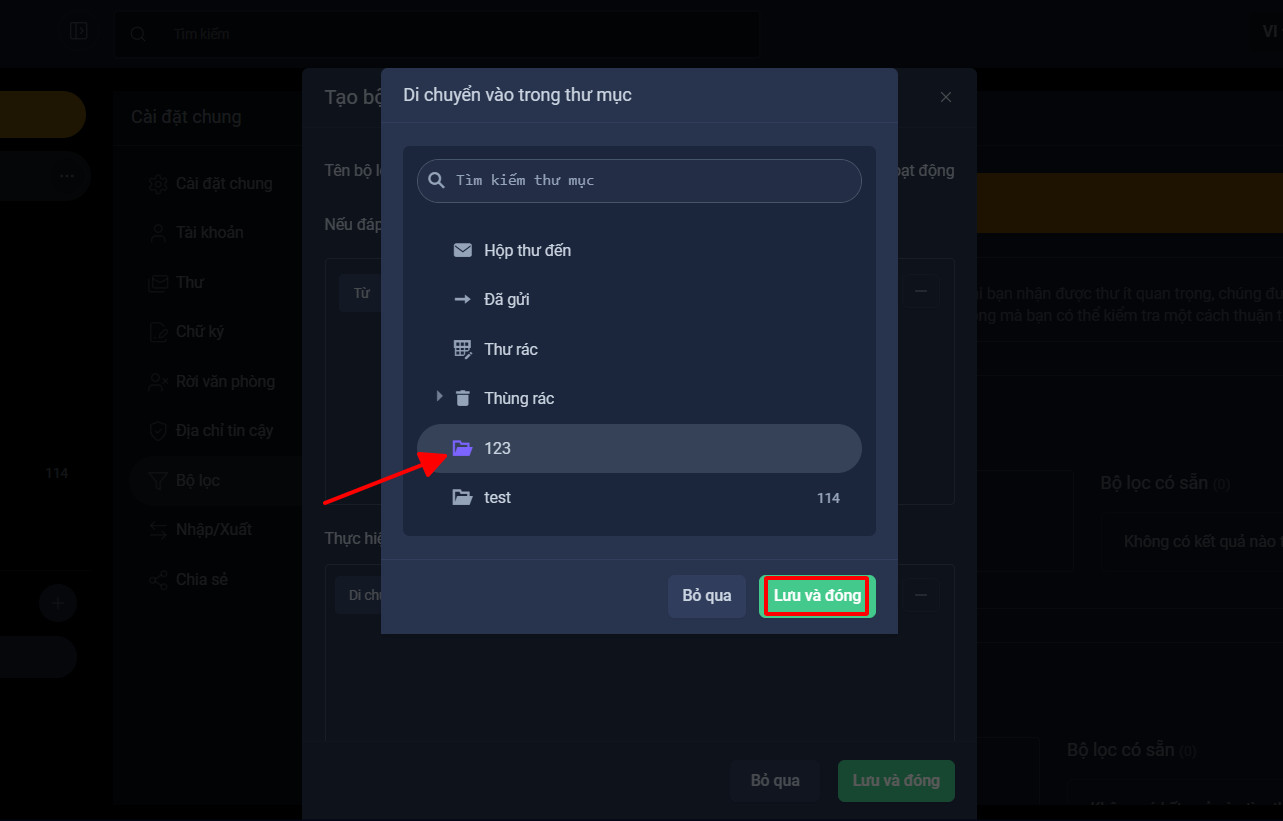
👉 Bộ lọc sẽ bắt đầu hoạt động cho các email mới.
Cách kiểm tra bộ lọc
Để đảm bảo bộ lọc hoạt động đúng:
- Gửi thử một email theo điều kiện đã thiết lập
- Kiểm tra xem email có được xử lý đúng không
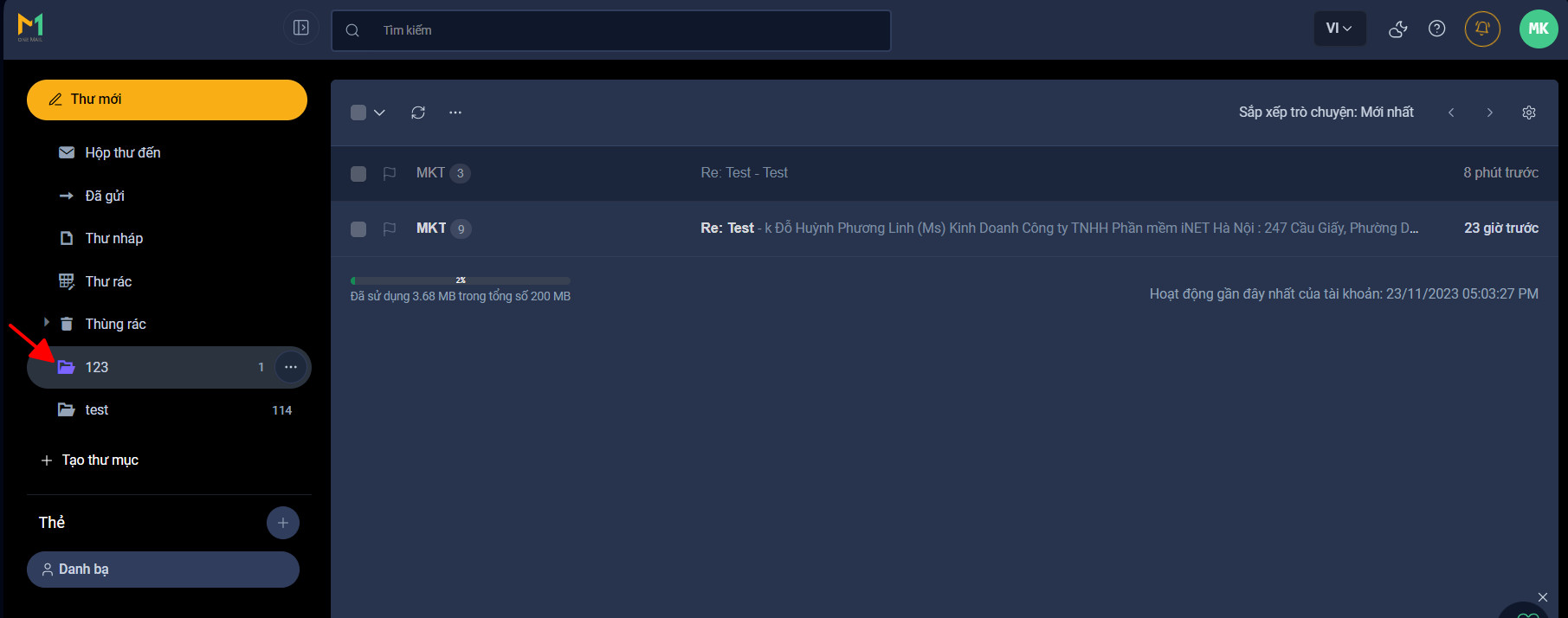
Áp dụng bộ lọc cho email cũ
Mặc định, bộ lọc chỉ áp dụng cho email mới. Nếu muốn áp dụng cho email cũ:
- Chọn bộ lọc trong danh sách
- Nhấn Chạy bộ lọc
- Chọn thư mục cần áp dụng
- Chờ hệ thống xử lý
👉 Lưu ý: Quá trình này có thể mất thời gian nếu số lượng email lớn.
Mẹo sử dụng bộ lọc hiệu quả
- Tạo bộ lọc theo phòng ban hoặc khách hàng
- Sử dụng từ khóa rõ ràng để lọc chính xác
- Không tạo quá nhiều bộ lọc trùng lặp
- Kiểm tra định kỳ để tối ưu lại bộ lọc
Tính năng bộ lọc trên OneMail là công cụ hữu ích giúp bạn quản lý email chuyên nghiệp, tiết kiệm thời gian và nâng cao hiệu suất làm việc.
Chỉ với vài bước đơn giản, bạn đã có thể tự động hóa việc xử lý email một cách hiệu quả.
Hỗ trợ từ MIMADIGI
Nếu bạn cần hỗ trợ cài đặt hoặc tối ưu hệ thống email, hãy liên hệ:
MIMADIGI
- Địa chỉ: 31/3B Ấp Thới Tứ 1, Xã Đông Thạnh, TP.HCM
- Hotline: 0909 035 333
- Email: info@mimadigi.com
- Website: https://mimadigi.com/