
 EN
EN 


Hướng Dẫn Cài Đặt Email OneMail Trên MacOS Mail Chi Tiết

Hướng Dẫn Cài Đặt Email OneMail Trên MacOS Mail Nhanh Chóng Và Chính Xác
Việc cài đặt email doanh nghiệp trên ứng dụng Mail của MacOS giúp bạn quản lý công việc thuận tiện hơn, đồng bộ dữ liệu nhanh chóng và không cần truy cập webmail mỗi lần sử dụng.
Dưới đây là hướng dẫn chi tiết cách thiết lập tài khoản OneMail trên MacOS Mail chỉ trong vài bước đơn giản.
Các bước cài đặt email OneMail trên MacOS Mail
Bước 1: Mở ứng dụng Mail trên MacOS
- Truy cập ứng dụng Mail có sẵn trên máy Mac
- Tại giao diện chính, chọn Add Account (Thêm tài khoản)
- Chọn Other Mail Account… để tiến hành thêm email doanh nghiệp
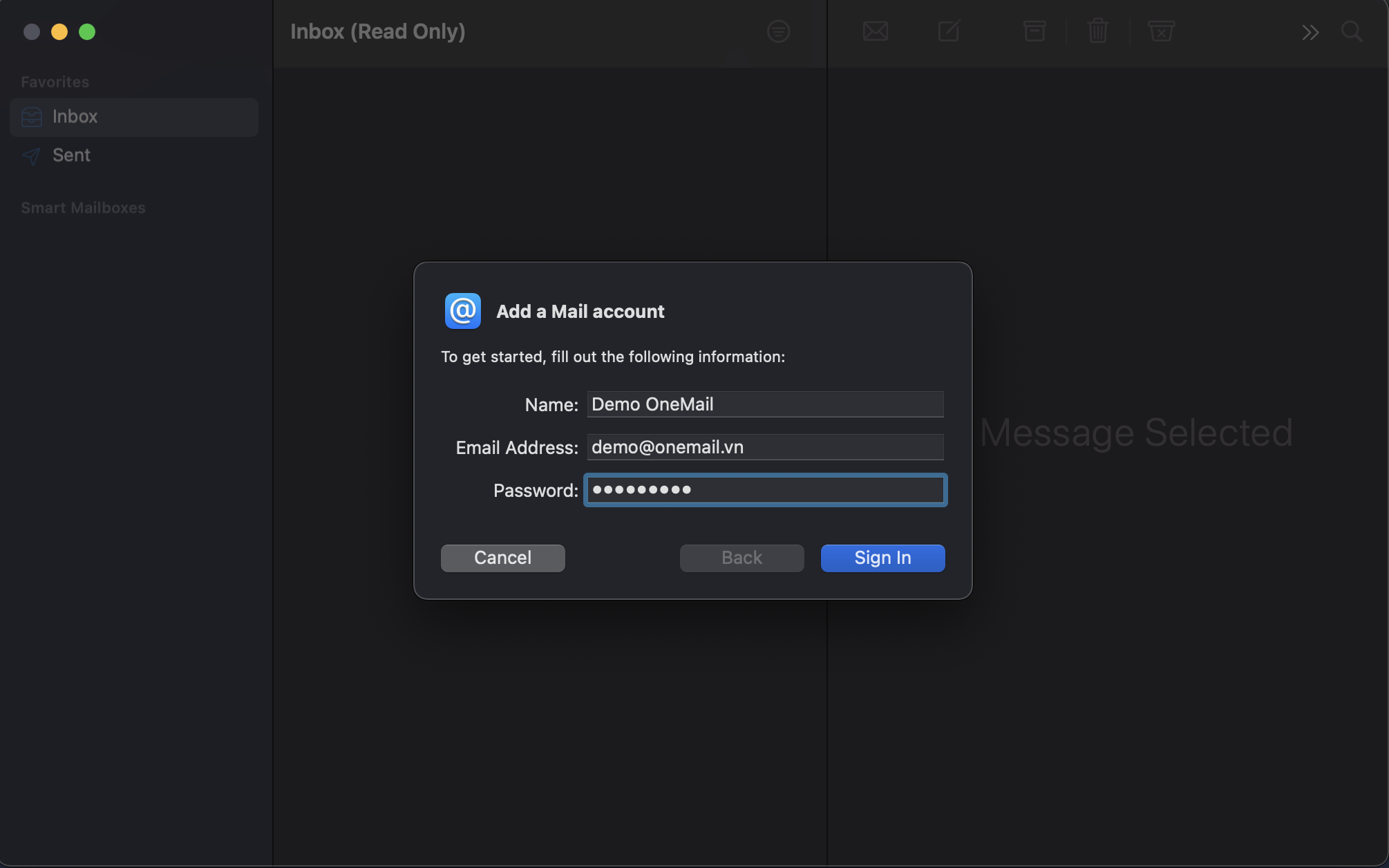
Bước 2: Nhập thông tin tài khoản
Bạn cần điền đầy đủ các thông tin sau:
- Name: Tên hiển thị
- Email Address: Địa chỉ email doanh nghiệp
- Password: Mật khẩu email
→ Nhấn Sign In để tiếp tục.
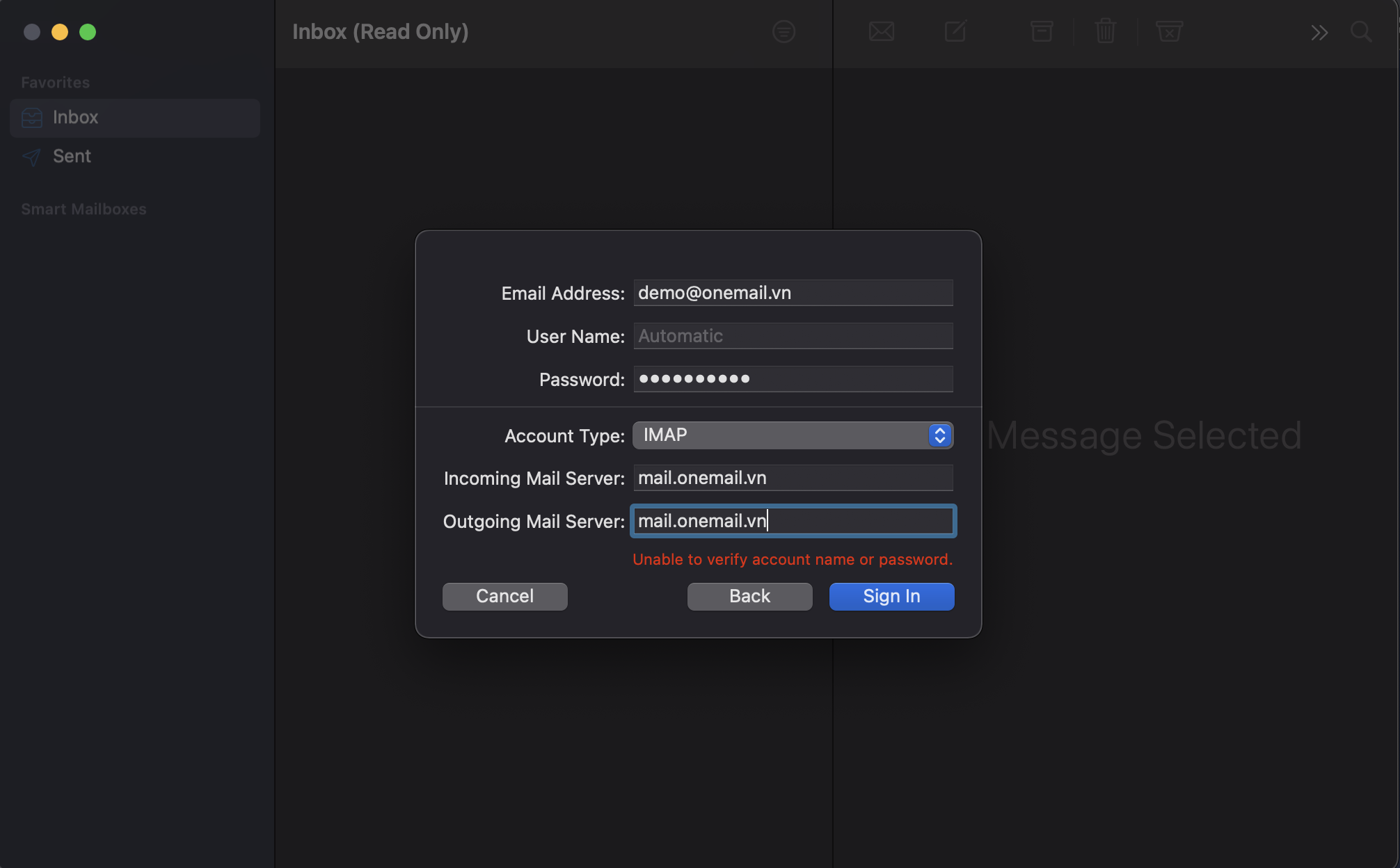
Bước 3: Cấu hình máy chủ email (trong trường hợp cần thiết)
Nếu hệ thống không tự động nhận diện cấu hình, bạn cần nhập thủ công:
Incoming Mail Server (Máy chủ nhận mail)
- Server: mail.tenmien.com
- Username: Địa chỉ email đầy đủ
- Password: Mật khẩu
Outgoing Mail Server (Máy chủ gửi mail)
- Server: mail.tenmien.com
- Username: Địa chỉ email
- Password: Mật khẩu
👉 Lưu ý quan trọng:
Máy chủ email phải là mail.tenmien.com, không sử dụng webmail.tenmien.com để tránh lỗi kết nối.
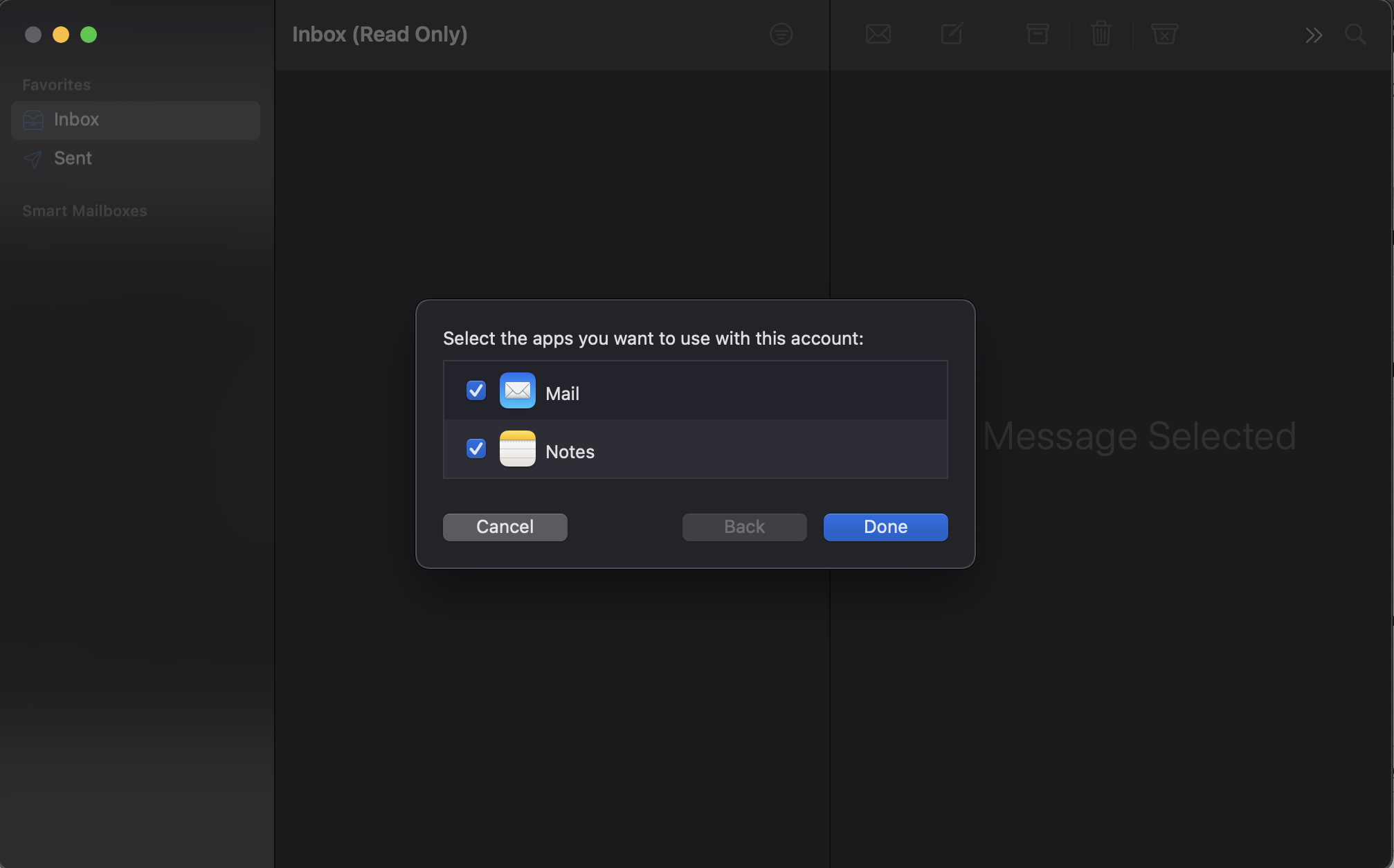
Bước 4: Lựa chọn dữ liệu đồng bộ
Sau khi cấu hình thành công, hệ thống sẽ hiển thị các tùy chọn:
- Notes (Ghi chú)
Bạn nên chọn cả hai để đảm bảo đồng bộ đầy đủ dữ liệu.
→ Nhấn Done để hoàn tất cài đặt.
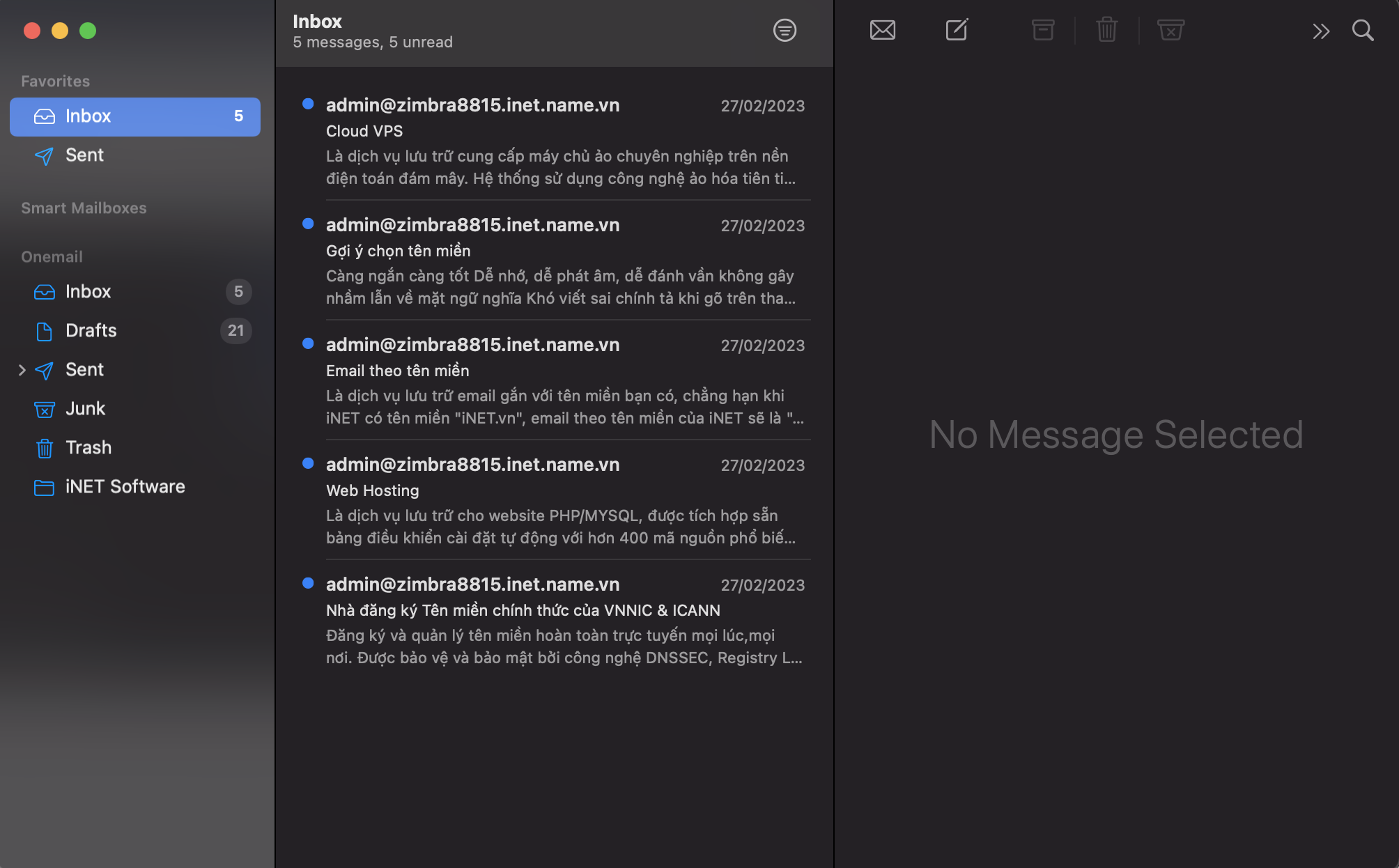
Hoàn tất và sử dụng
Sau khi hoàn thành, email sẽ tự động được đồng bộ vào ứng dụng Mail trên MacOS. Bạn có thể:
- Gửi và nhận email ngay lập tức
- Quản lý email trực tiếp trên máy
- Nhận thông báo khi có thư mới
Một số lưu ý quan trọng
Để đảm bảo email hoạt động ổn định, bạn cần:
- Nhập đúng thông tin server: mail.tenmien.com
- Kiểm tra lại mật khẩu nếu không đăng nhập được
- Đảm bảo kết nối internet ổn định
- Xóa bớt email nếu hộp thư đầy
Khi nào cần kiểm tra lại cấu hình?
Bạn nên kiểm tra lại cài đặt khi gặp các trường hợp:
- Không gửi hoặc nhận được email
- Email không đồng bộ
- Thay đổi mật khẩu email
- Chuyển đổi hệ thống hosting hoặc máy chủ mail
Hỗ trợ từ MIMADIGI
Nếu bạn cần hỗ trợ cài đặt hoặc gặp sự cố trong quá trình sử dụng email doanh nghiệp, hãy liên hệ:
MIMADIGI
- Địa chỉ: 31/3B Ấp Thới Tứ 1, Xã Đông Thạnh, TP.HCM
- Hotline: 0909 035 333
- Email: info@mimadigi.com
- Website: https://mimadigi.com/