












Cách Cài Đặt Email Trên Outlook 2016 Nhanh Nhất

Hướng Dẫn Cài Đặt Email OneMail Trên Outlook 2016 Nhanh Chóng Và Chính Xác
Outlook 2016 là một trong những công cụ quản lý email phổ biến, được nhiều người sử dụng nhờ tính ổn định và khả năng đồng bộ mạnh mẽ.
Trong bài viết này, MIMADIGI sẽ hướng dẫn bạn cách cài đặt email OneMail trên Outlook 2016 một cách đơn giản, giúp bạn nhanh chóng sử dụng email trong công việc hàng ngày.
Cách cài đặt OneMail trên Outlook 2016
Bước 1: Mở Outlook và thêm tài khoản
- Mở phần mềm Outlook 2016 trên máy tính
- Chọn menu File
- Nhấn Add Account (Thêm tài khoản)
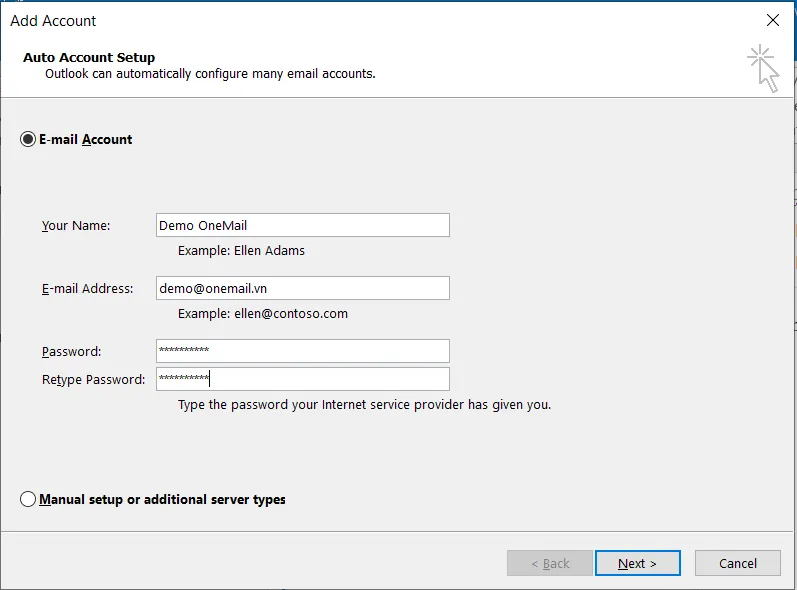
Bước 2: Nhập thông tin email
- Tại giao diện thiết lập, bạn nhập:
- Email Address: Địa chỉ email
- Password: Mật khẩu email
→ Sau đó nhấn Next
👉 Outlook sẽ tự động dò tìm và cấu hình hệ thống máy chủ email.
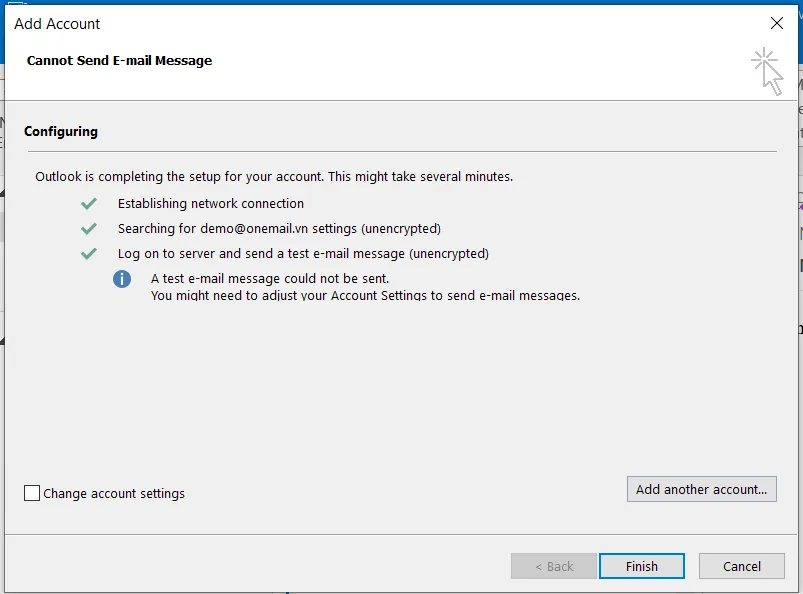
Bước 3: Hoàn tất cài đặt tự động
- Chờ hệ thống xác nhận cấu hình
- Nhấn Next → Finish
👉 Sau khi hoàn tất, bạn có thể bắt đầu gửi và nhận email ngay.
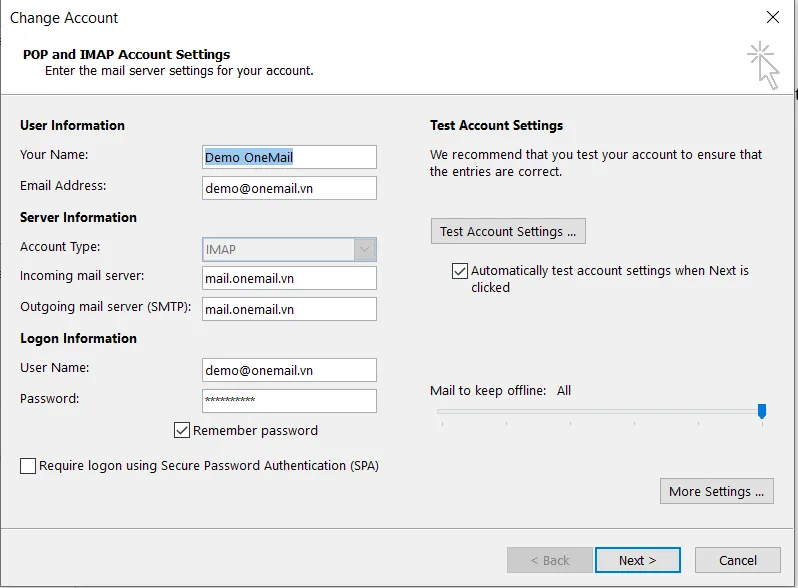
Trường hợp không cài đặt tự động được
Nếu Outlook không tự nhận cấu hình, bạn cần thiết lập thủ công:
- Chọn Manual Setup
- Tại bước thêm tài khoản, chọn Manual setup or additional server types
- Nhấn Next
- Nhập thông tin máy chủ
- Incoming Mail Server (Nhận mail)
- Server: mail.tenmien.com
- Outgoing Mail Server (Gửi mail)
- Server: mail.tenmien.com
👉 Lưu ý quan trọng:
- Sử dụng đúng định dạng: mail.tenmien.com
- Không sử dụng webmail.tenmien.com để tránh lỗi kết nối
- Hoàn tất thiết lập
- Nhấn Next để kiểm tra kết nối
- Nếu thành công, chọn Finish
- Kiểm tra sau khi cài đặt
Sau khi thiết lập xong, bạn nên:
- Gửi thử một email test
- Kiểm tra hộp thư đến
- Đảm bảo email hoạt động bình thường
- Một số lỗi thường gặp và cách xử lý
- Không đăng nhập được
- Kiểm tra lại email và mật khẩu
- Đảm bảo không nhập sai ký tự
- Không gửi được email
- Kiểm tra Outgoing Mail Server
- Đảm bảo cấu hình đúng SMTP
- Không nhận được email
- Kiểm tra dung lượng hộp thư
- Kiểm tra Incoming Mail Server
- Lưu ý khi sử dụng email trên Outlook
- Không chia sẻ tài khoản email
- Đổi mật khẩu định kỳ để tăng bảo mật
- Kiểm tra email thường xuyên
- Xóa email không cần thiết để tránh đầy dung lượng
Việc cài đặt email OneMail trên Outlook 2016 khá đơn giản và có thể hoàn thành chỉ trong vài phút. Khi thiết lập đúng, bạn sẽ có một hệ thống email ổn định, hỗ trợ hiệu quả cho công việc và giao tiếp.
Hỗ trợ từ MIMADIGI
Nếu bạn cần hỗ trợ cài đặt hoặc gặp sự cố trong quá trình sử dụng email, hãy liên hệ:
MIMADIGI
- Địa chỉ: 31/3B Ấp Thới Tứ 1, Xã Đông Thạnh, TP.HCM
- Hotline: 0909 035 333
- Email: info@mimadigi.com
- Website: https://mimadigi.com/