












Hướng Dẫn Tạo Và Phân Quyền Quản Trị Fanpage Cho Doanh Nghiệp

Chắc hẳn bạn đã nghe nhiều về sức mạnh của Facebook trong việc phát triển doanh nghiệp. Nhưng bạn có biết rằng Fanpage Facebook không chỉ là nơi để đăng sản phẩm hay dịch vụ mà còn là công cụ mạnh mẽ giúp bạn xây dựng thương hiệu, kết nối với khách hàng và tăng trưởng doanh thu? Trong bài viết này, mình sẽ chia sẻ cách tạo Fanpage Facebook chuyên nghiệp và đăng bài hiệu quả để giúp bạn phát huy tối đa tiềm năng của Fanpage.
Hướng Dẫn Tạo Và Phân Quyền Quản Trị Fanpage Cho Doanh Nghiệp
Trong kỷ nguyên số, một Fanpage Facebook là công cụ cực kỳ quan trọng giúp doanh nghiệp kết nối với khách hàng và xây dựng thương hiệu. Tuy nhiên, khi doanh nghiệp phát triển, việc quản lý một Fanpage có thể trở nên phức tạp, đặc biệt khi số lượng nhân viên tăng lên. Phân quyền quản trị sẽ giúp doanh nghiệp phân chia công việc hiệu quả và bảo mật hơn. Cùng tìm hiểu cách tạo và phân quyền quản trị Fanpage Facebook một cách chi tiết dưới đây!
Tạo Fanpage Facebook Cho Doanh Nghiệp
Bước đầu tiên để bắt đầu xây dựng thương hiệu trên Facebook chính là tạo một Fanpage cho doanh nghiệp. Đây là quy trình đơn giản và dễ thực hiện:
Bước 1: Đăng Nhập Vào Facebook
Mở trình duyệt của bạn và đăng nhập vào tài khoản Facebook cá nhân.

Bước 2: Tạo Fanpage
Sau khi đăng nhập, bạn có thể vào mục "Tạo trang" từ menu ở góc trên cùng bên phải màn hình.
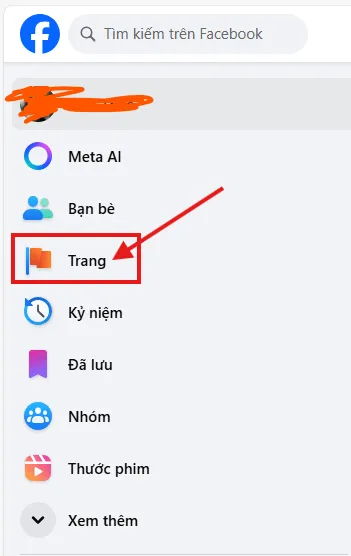
Bước 3: Chọn Loại Trang
Facebook cung cấp các lựa chọn loại trang cho bạn. Để đại diện cho doanh nghiệp, chọn mục "Doanh nghiệp hoặc Thương hiệu" và điền các thông tin yêu cầu.
Bước 4: Nhập Thông Tin Doanh Nghiệp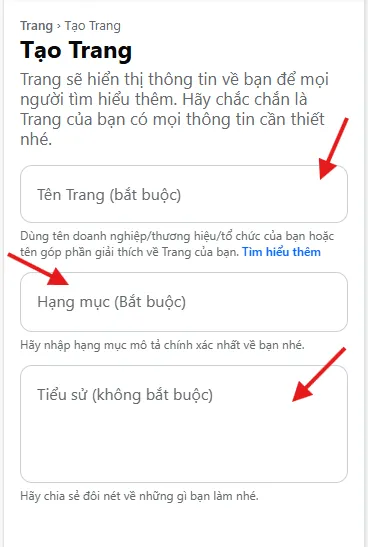
Cung cấp tên trang, chọn danh mục phù hợp (ví dụ: cửa hàng online, dịch vụ tư vấn), cùng với thông tin liên hệ như địa chỉ và số điện thoại.
Bước 5: Thêm Hình Ảnh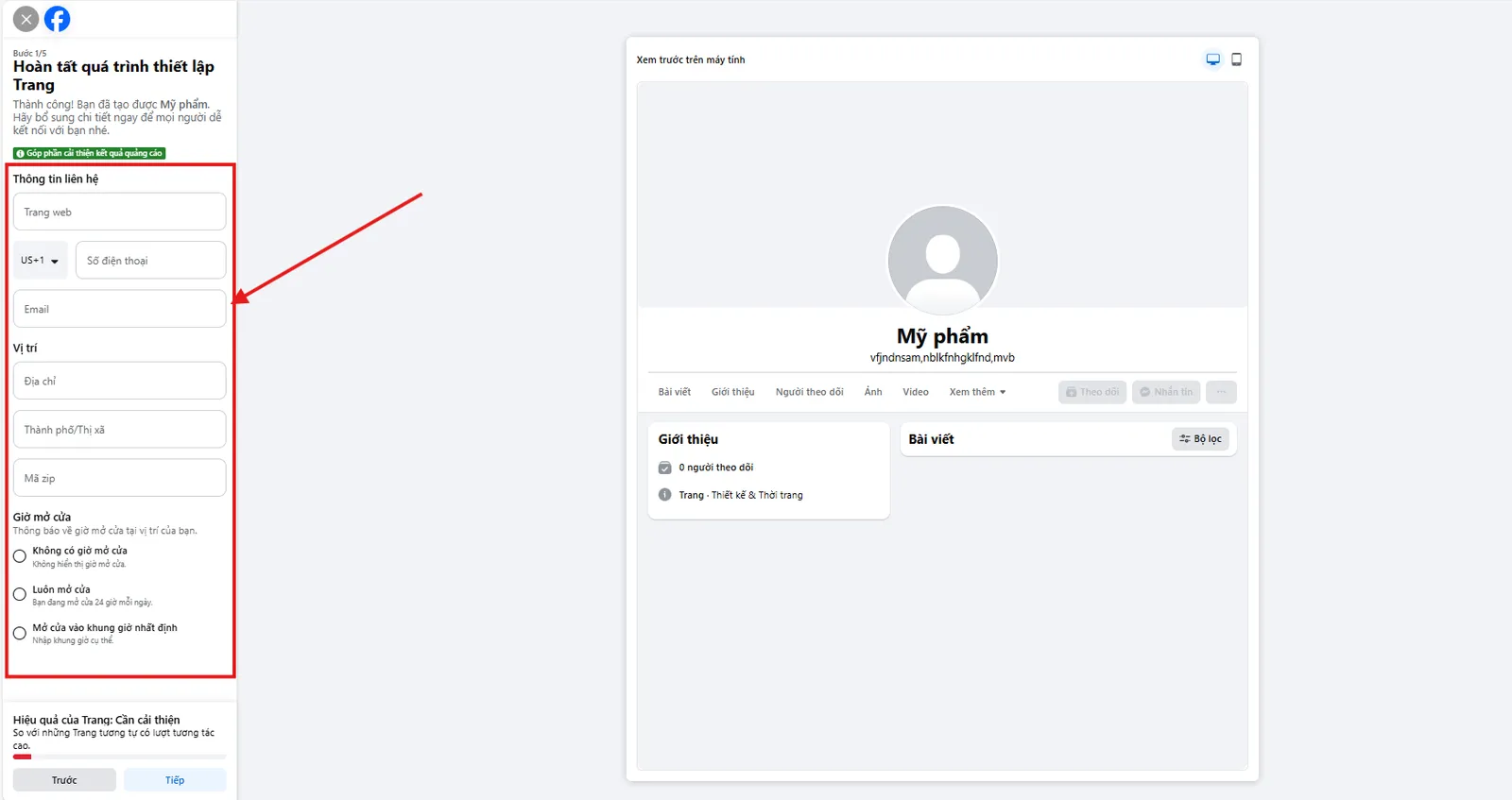
Để Fanpage trở nên chuyên nghiệp và dễ nhận diện, hãy tải lên ảnh đại diện (logo doanh nghiệp) và ảnh bìa (hình ảnh phản ánh sản phẩm hoặc dịch vụ).
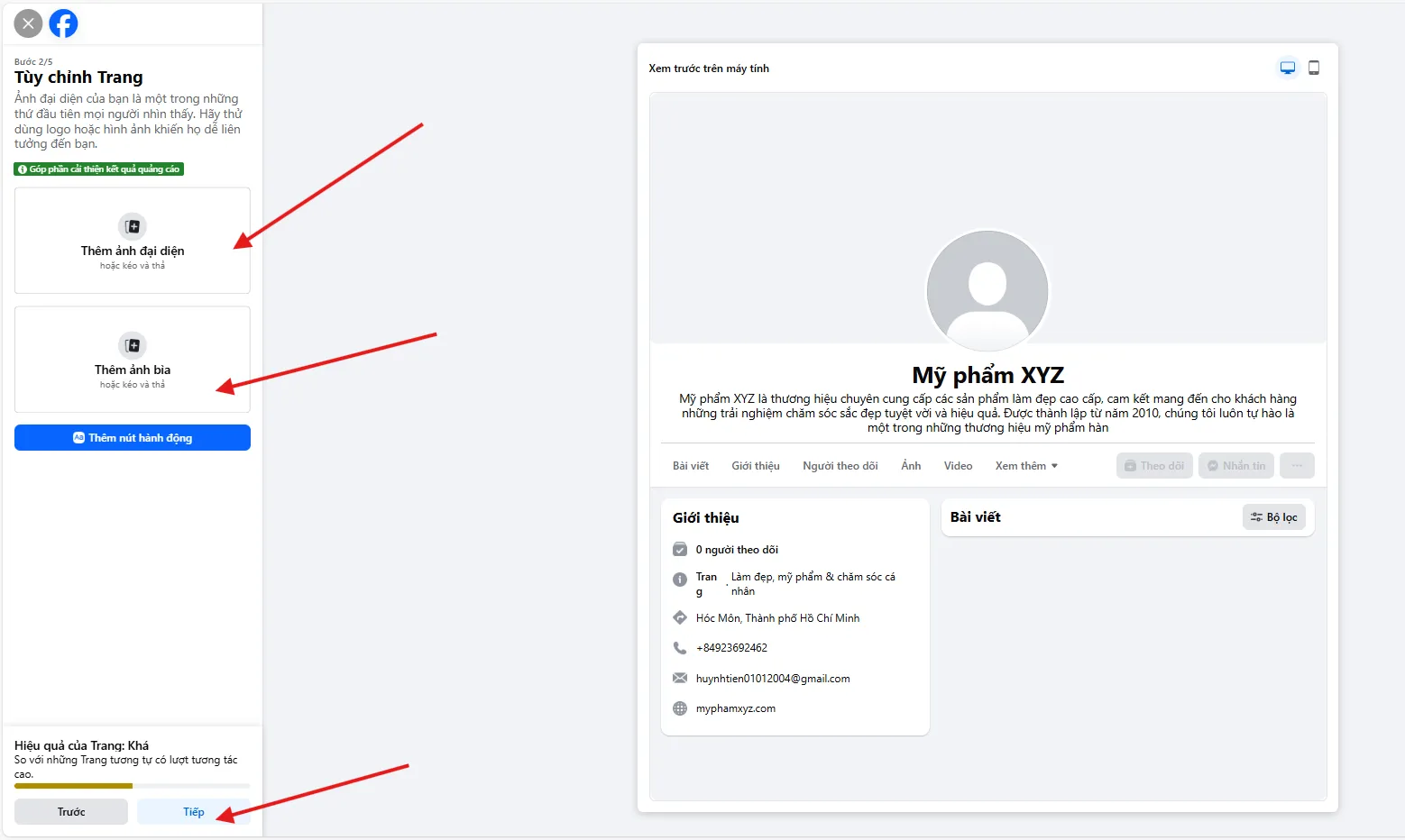
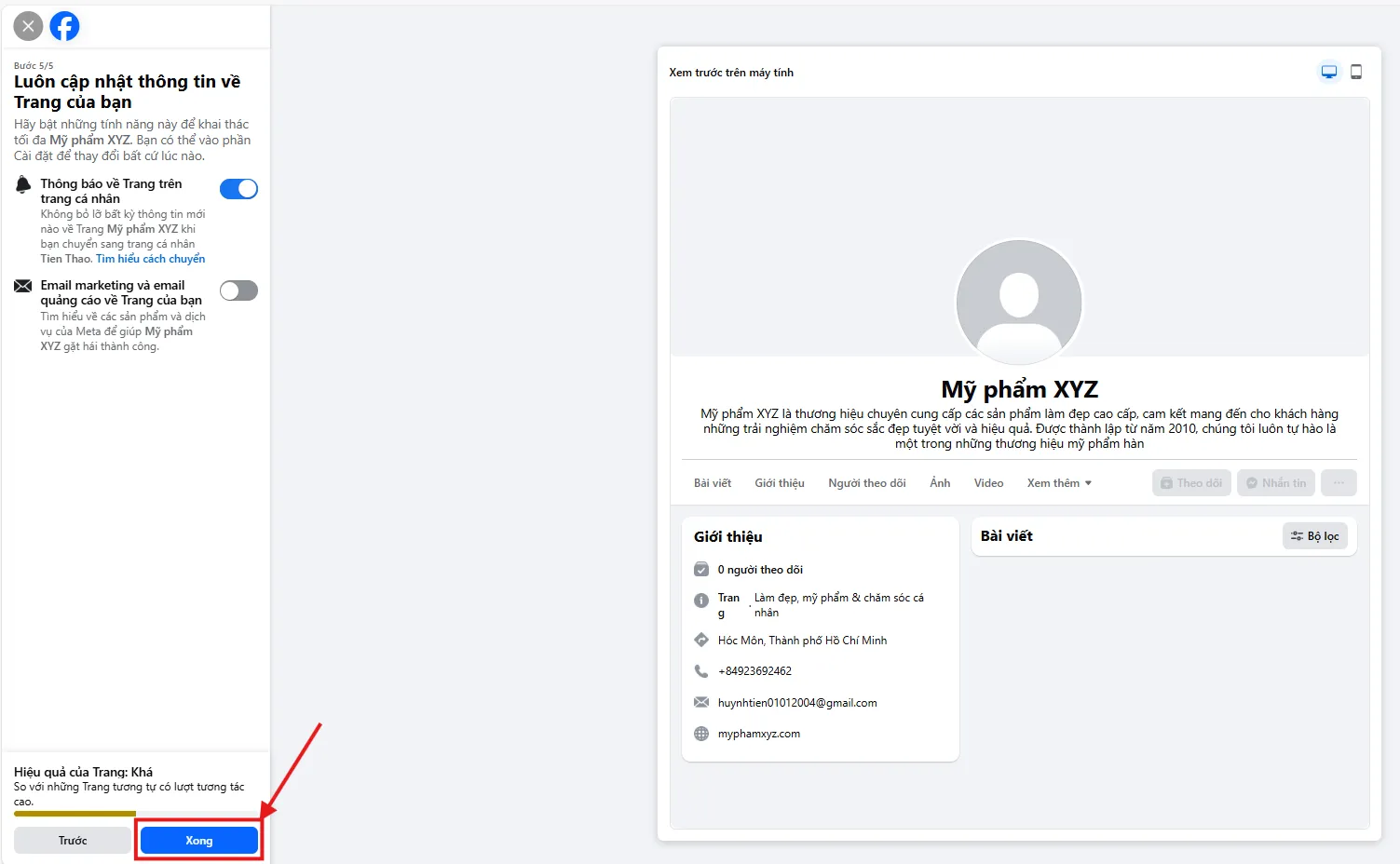
Bước 6: Hoàn Tất Việc Tạo Fanpage
Sau khi điền đầy đủ thông tin, nhấn "Tạo trang" để hoàn tất việc tạo Fanpage cho doanh nghiệp.
Phân Quyền Quản Trị Fanpage
Sau khi tạo trang, bạn cần phân quyền cho các thành viên trong đội ngũ để quản lý Fanpage hiệu quả. Facebook cung cấp các quyền khác nhau, từ quyền quản trị viên đến quyền biên tập viên, giúp phân chia công việc rõ ràng.
Các Vai Trò Quản Trị Fanpage
- Quản trị viên (Admin): Quản trị viên có quyền đầy đủ trên trang, bao gồm khả năng thay đổi cài đặt, phân quyền cho người khác, và quản lý toàn bộ nội dung và quảng cáo.
- Biên tập viên (Editor): Biên tập viên có thể tạo và chỉnh sửa bài đăng, nhưng không có quyền thay đổi cài đặt hoặc phân quyền cho người khác.
- Chuyên viên quảng cáo (Advertiser): Người này chỉ có thể tạo và quản lý các chiến dịch quảng cáo, không thể chỉnh sửa bài viết hay thay đổi cài đặt trang.
- Chuyên viên nội dung (Content Creator): Chuyên viên này có thể đăng bài và quản lý nội dung trên trang, nhưng không thể thay đổi cài đặt hay quảng cáo.
Phân Quyền Quản Trị Fanpage Trên Máy Tính
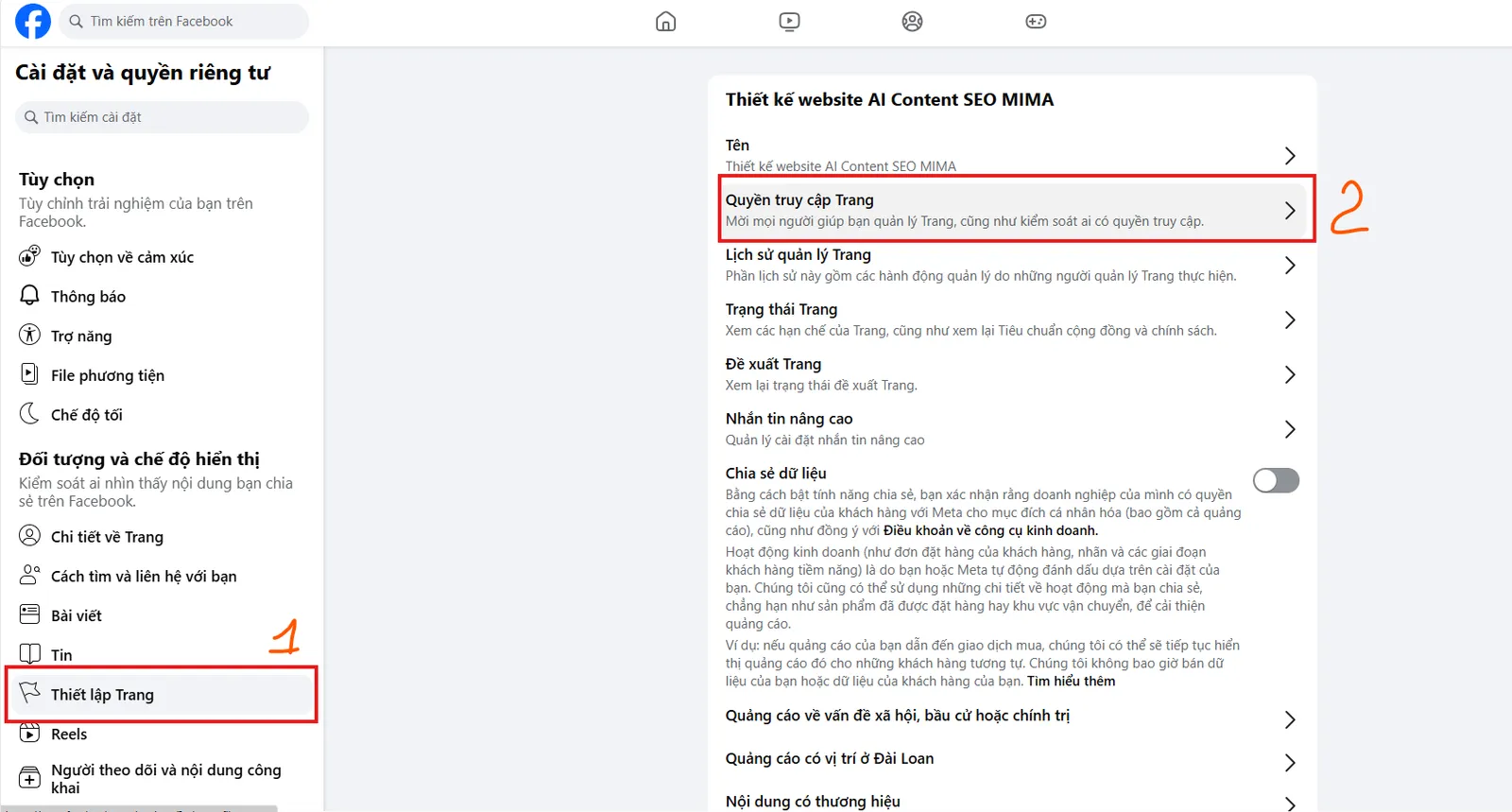
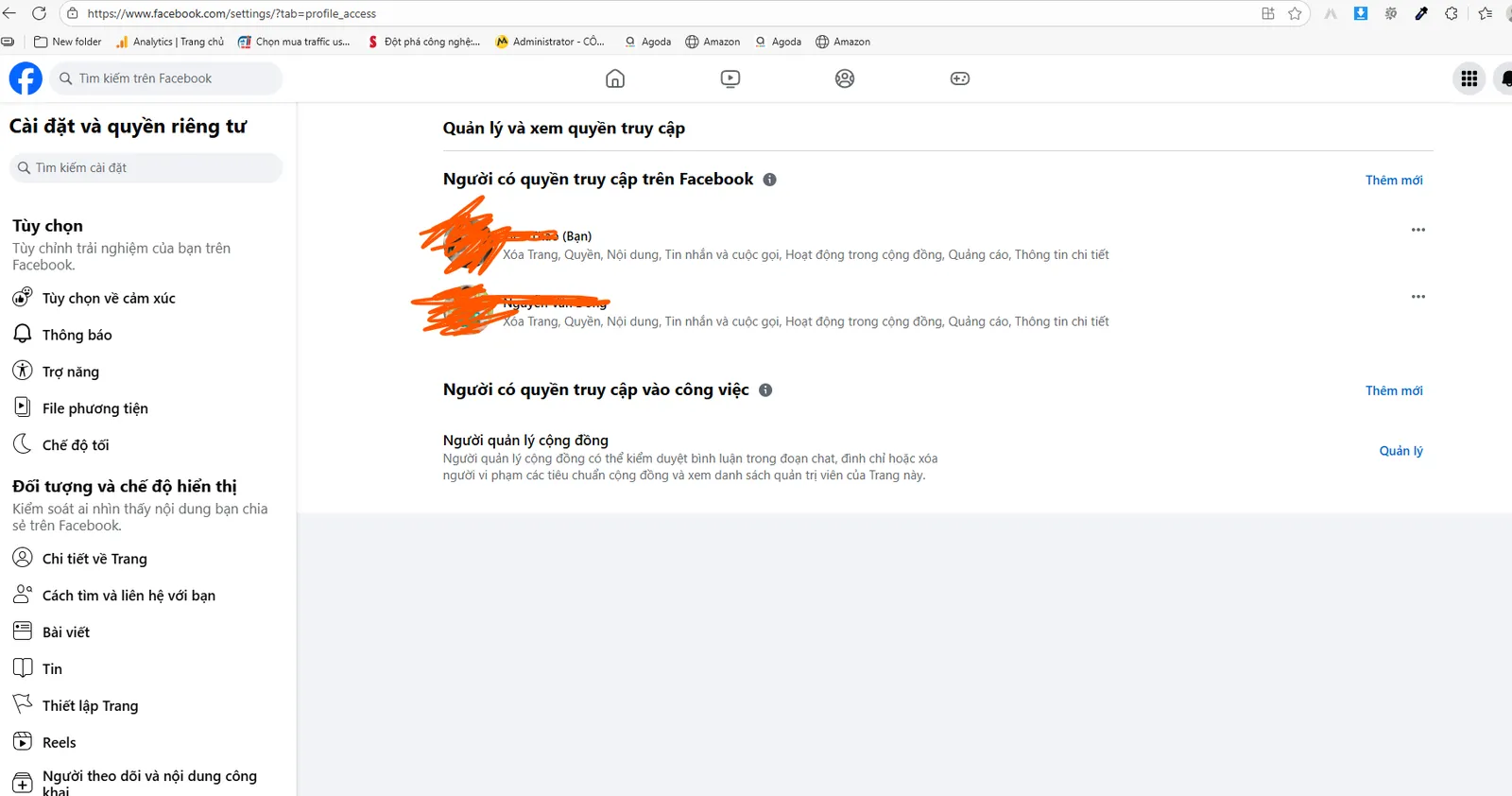
- Bước 1: Truy cập vào Fanpage của bạn và nhấp vào biểu tượng mũi tên ở góc trên bên phải, chọn "Cài đặt".
- Bước 2: Chọn "Vai trò trên trang" từ menu bên trái.
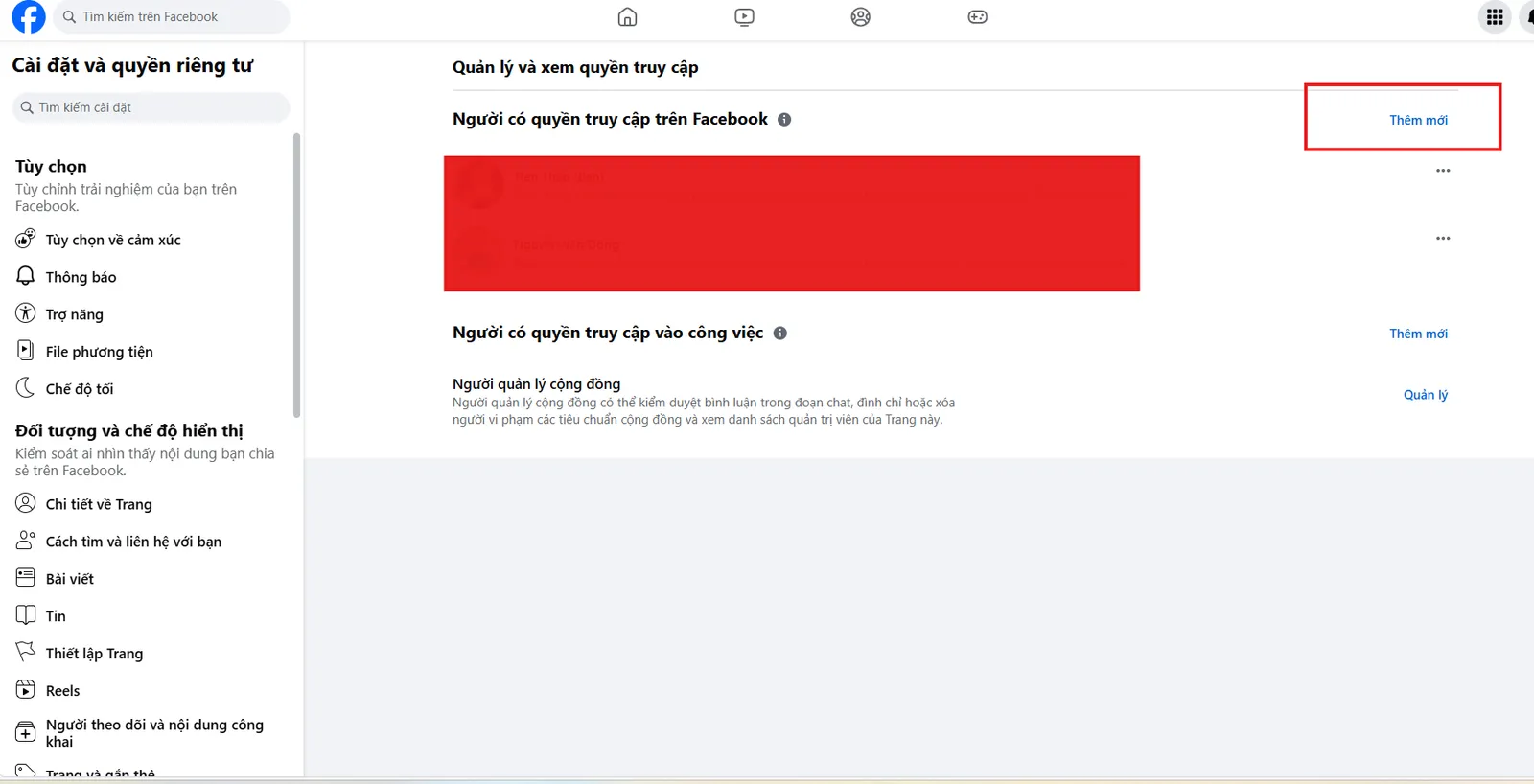
- Bước 3: Nhấn "Thêm người" và nhập tên hoặc email của người bạn muốn cấp quyền.
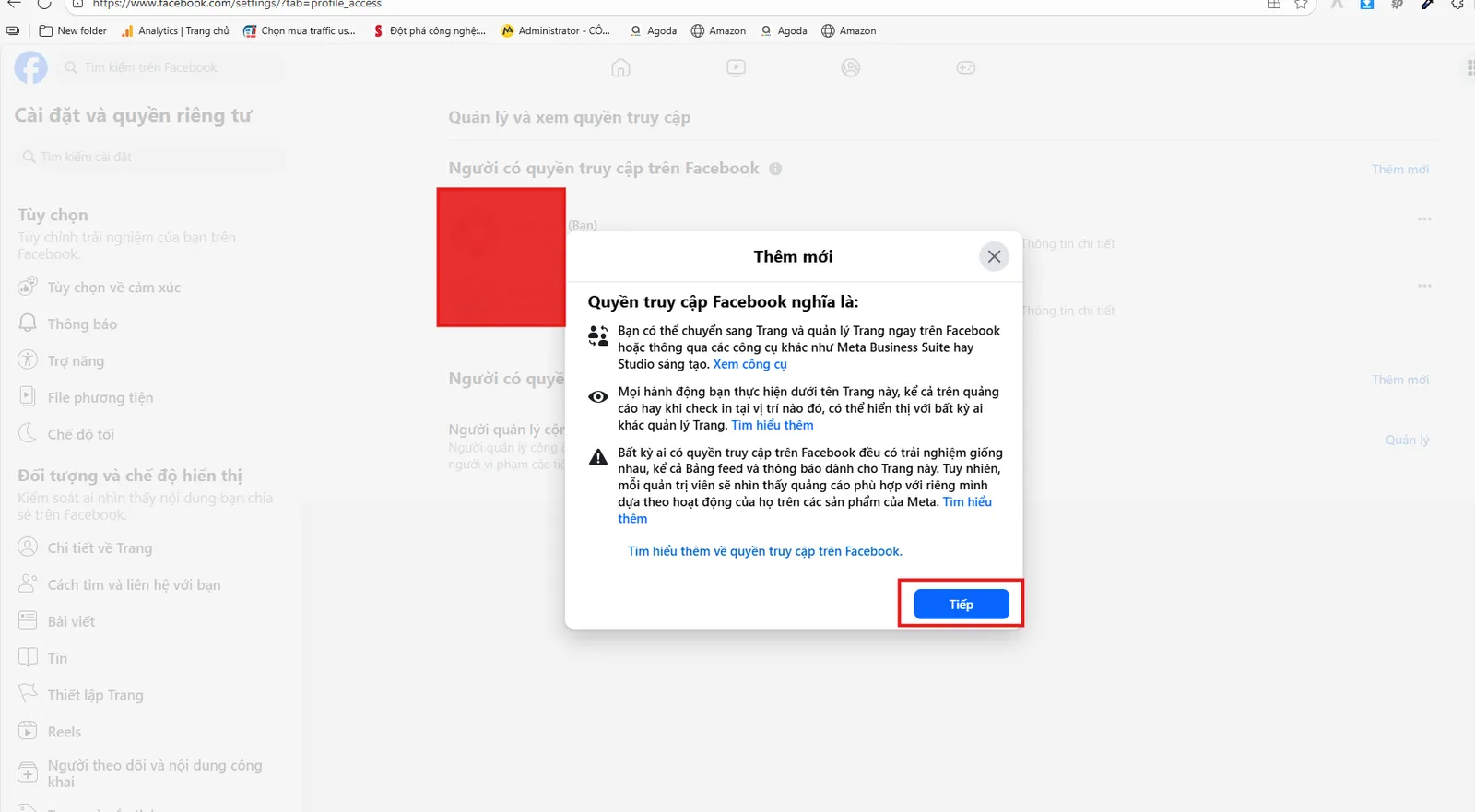
- Bước 4: Chọn vai trò (Admin, Editor, Advertiser, Content Creator) và nhấn "Cấp quyền".
- Bước 5: Nhập mật khẩu tài khoản Facebook để xác nhận và hoàn tất quá trình phân quyền.
Phân Quyền Quản Trị Fanpage Trên Điện Thoại
- Bước 1: Mở ứng dụng Facebook và truy cập vào Fanpage của bạn.
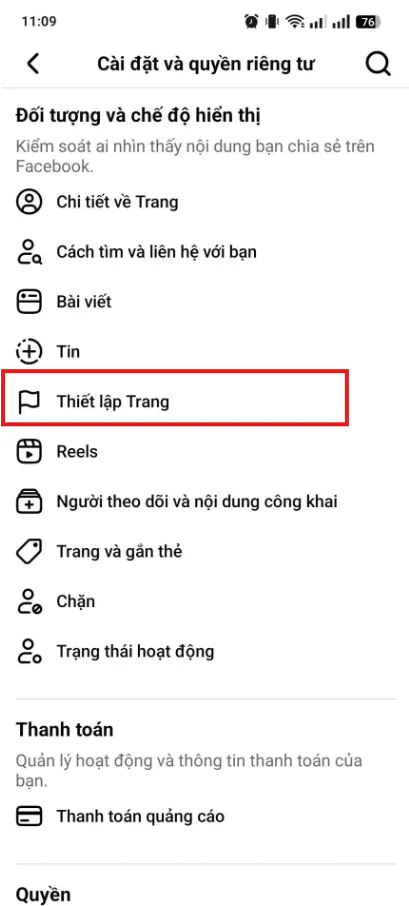
- Bước 2: Nhấn vào "Cài đặt", sau đó chọn "Vai trò trên trang".
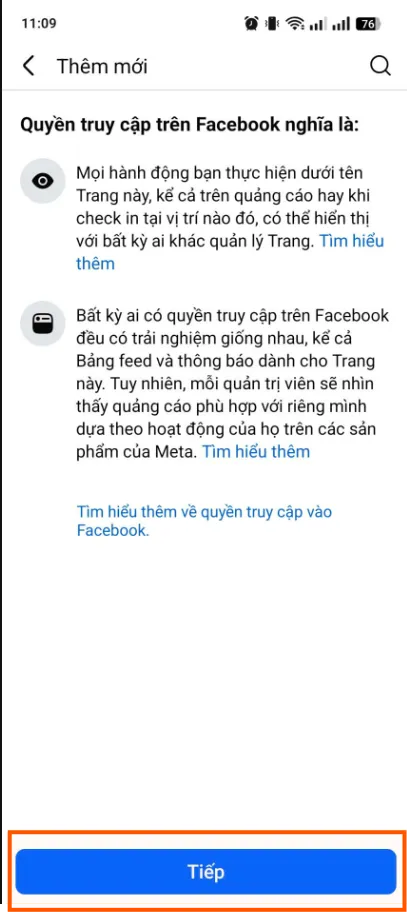
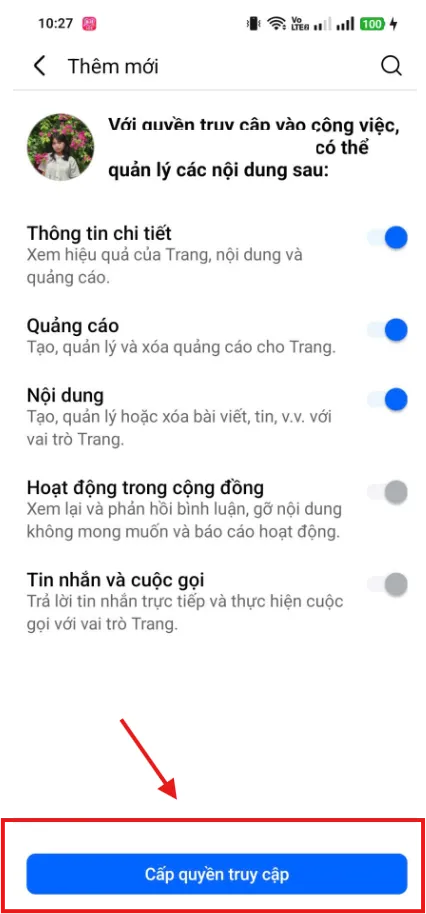
- Bước 3: Nhấn "Thêm người" và nhập thông tin người cần cấp quyền.
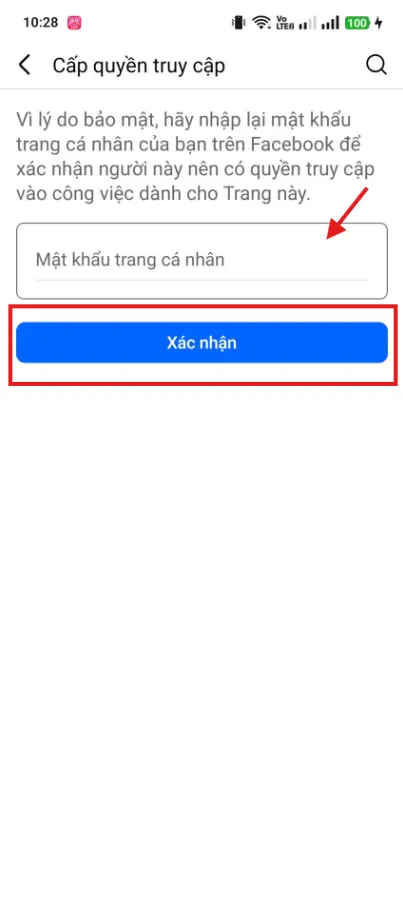
- Bước 4: Chọn quyền quản trị phù hợp và hoàn tất quá trình nhập mật khẩu để xác nhận.



Những Lưu Ý Quan Trọng Khi Phân Quyền
- Hạn chế quyền truy cập: Chỉ cấp quyền cho những người có trách nhiệm và thực sự cần thiết. Tránh phân quyền quá rộng rãi, điều này có thể dẫn đến việc thiếu kiểm soát và gây ra những sự cố không mong muốn.
- Chọn người quản trị đáng tin cậy: Lựa chọn những người có kinh nghiệm và am hiểu về Fanpage để quản lý trang. Không nên giao quyền cho người thiếu kinh nghiệm hoặc không có trách nhiệm.
- Theo dõi thường xuyên: Sau khi phân quyền, bạn cần giám sát các hoạt động của Fanpage để đảm bảo các quản trị viên thực hiện đúng vai trò của mình và không gây ảnh hưởng đến hình ảnh của doanh nghiệp.
Việc tạo và phân quyền quản trị Fanpage Facebook là một phần không thể thiếu trong chiến lược marketing của doanh nghiệp. Khi phân quyền hợp lý và theo dõi thường xuyên, bạn sẽ tối ưu hóa được các hoạt động trên Fanpage, từ việc tương tác với khách hàng cho đến quảng cáo sản phẩm. Hãy đảm bảo chỉ cấp quyền cho những người thực sự có trách nhiệm để bảo vệ an ninh và sự phát triển của doanh nghiệp.
Thêm Quyền Cho Biên Tập Viên Của Fanpage
Phân quyền biên tập viên trên máy tính
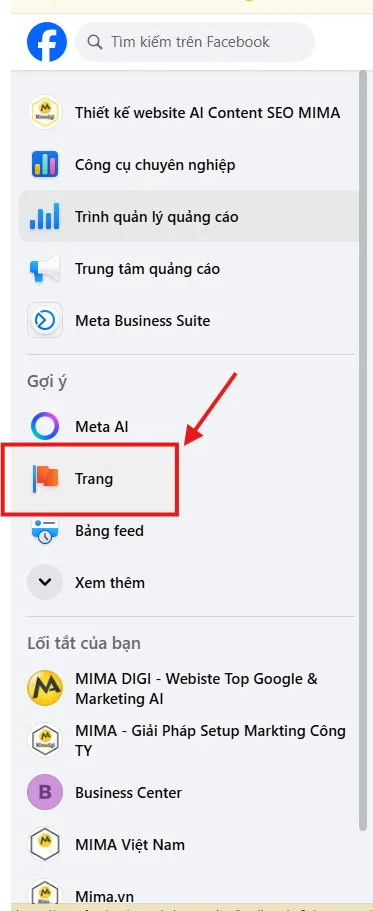
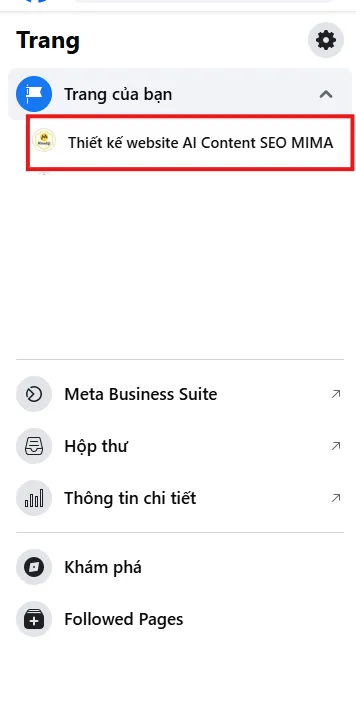
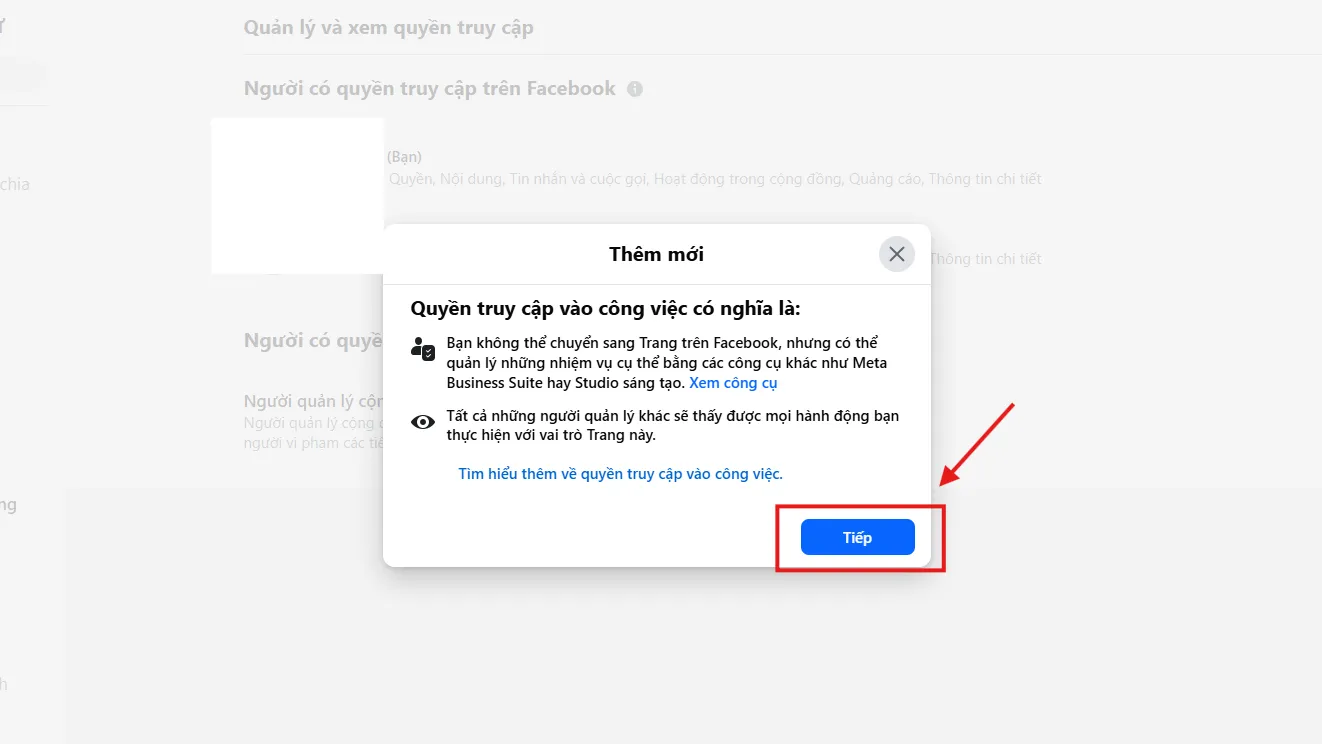
- Mở Facebook và vào Fanpage: Đăng nhập vào tài khoản Facebook và truy cập vào fanpage mà bạn muốn thêm biên tập viên.
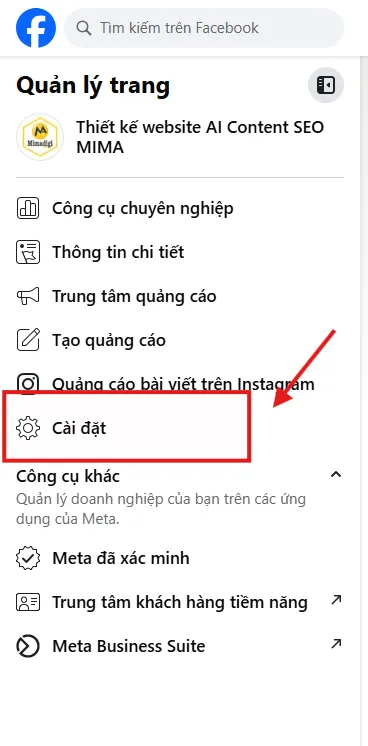
- Chọn Cài đặt: Ở góc trên bên phải của trang fanpage, bạn sẽ thấy một biểu tượng bánh răng (cài đặt). Nhấn vào đó.
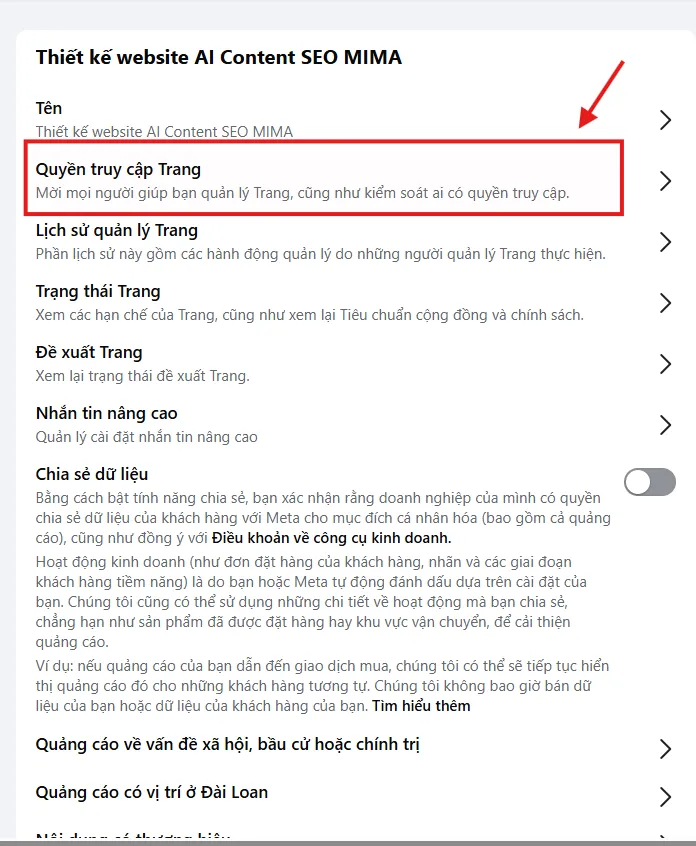
- Chọn "Vai trò trên Trang": Ở bảng điều khiển bên trái, chọn mục "Vai trò trên Trang".
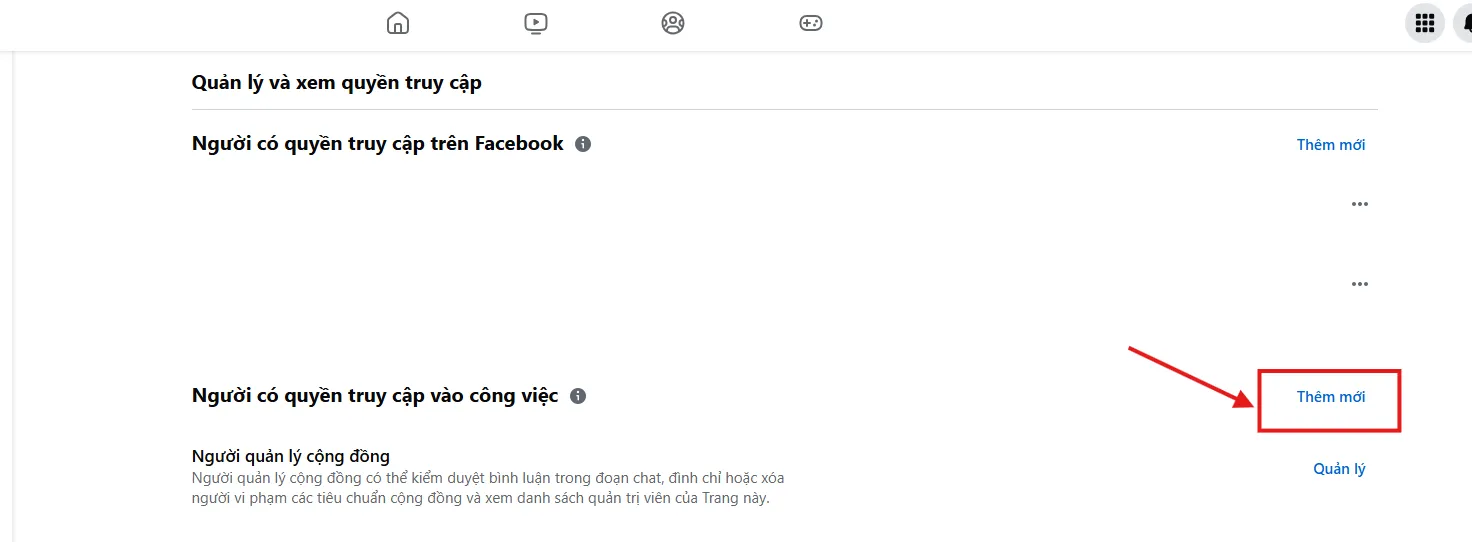
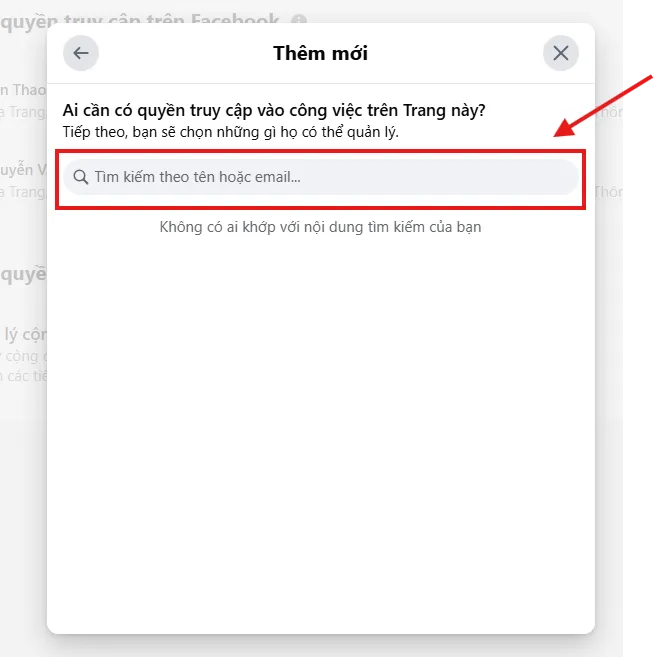
- Thêm Biên Tập Viên: Trong phần "Gán Vai trò mới trên Trang", bạn nhập tên hoặc email của người mà bạn muốn thêm quyền biên tập viên.
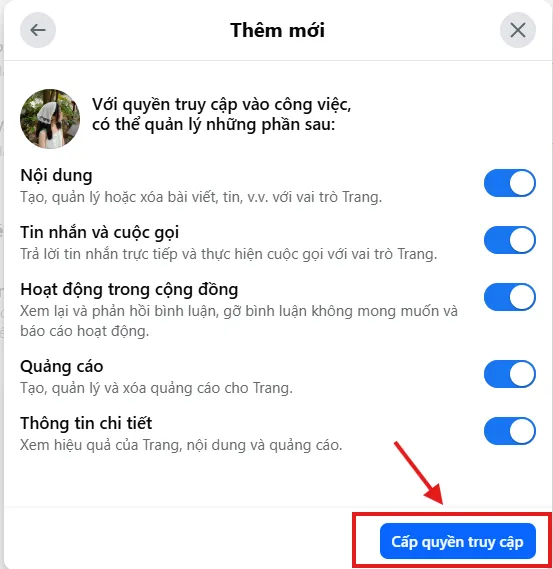
- Chọn Vai trò Biên Tập Viên: Sau khi nhập tên hoặc email, ở mục "Chọn vai trò", bạn chọn Biên Tập Viên (Editor). Vai trò này cho phép người đó quản lý các bài viết, quảng cáo và các tính năng khác của trang mà không có quyền quản lý cài đặt trang hoặc thêm/xóa các vai trò khác.
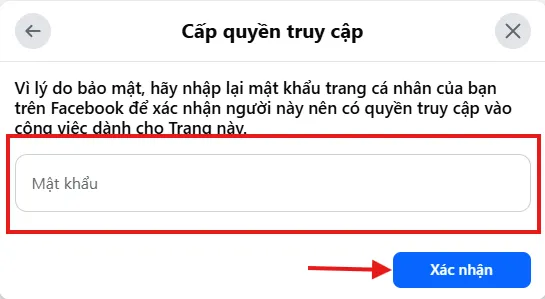
- Nhấn "Thêm": Sau khi chọn vai trò, nhấn nút "Thêm" để hoàn tất. Facebook sẽ yêu cầu bạn nhập mật khẩu để xác nhận thay đổi.
- Xác nhận quyền: Người được thêm sẽ nhận được thông báo và có thể bắt đầu làm việc với vai trò biên tập viên trên fanpage của bạn.


Phân quyền biên tập viên trên điện thoại
- Mở ứng dụng Facebook: Đăng nhập vào tài khoản Facebook trên điện thoại của bạn và truy cập vào fanpage mà bạn muốn phân quyền.
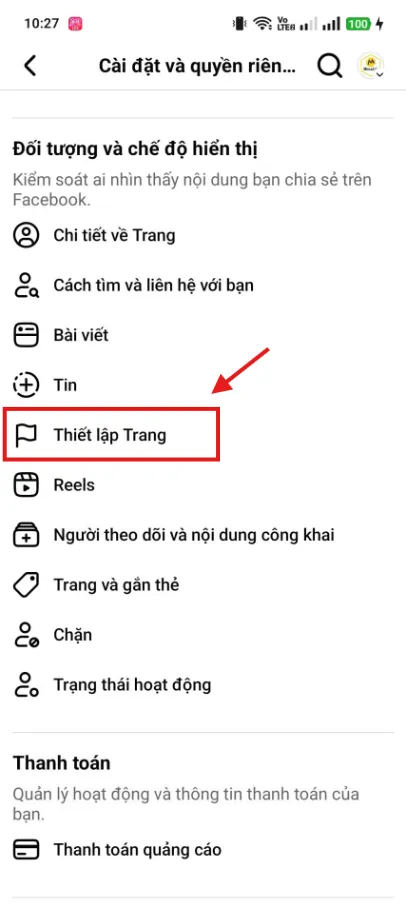
- Vào Cài đặt Fanpage: Tại giao diện fanpage, nhấn vào biểu tượng ba dấu gạch ngang (menu) ở góc dưới bên phải (cho iOS) hoặc góc trên bên phải (cho Android).
- Cuộn xuống và chọn "Cài đặt trang" (Page Settings).
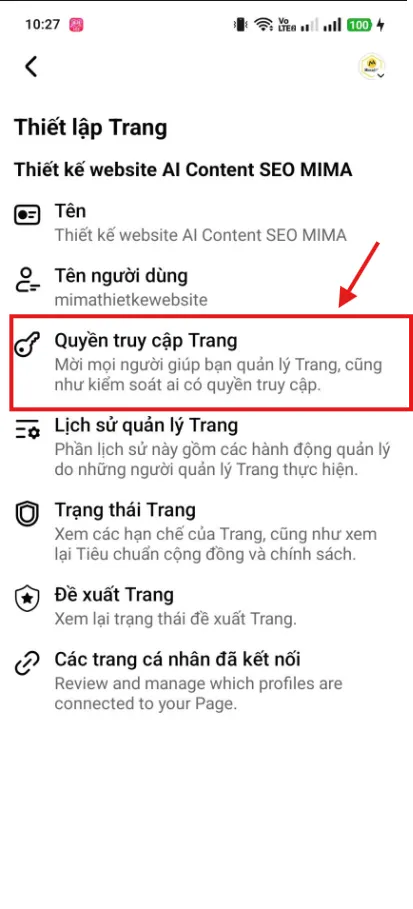
- Chọn "Vai trò trên trang": Trong mục cài đặt, tìm và chọn "Vai trò trên trang" (Page Roles).
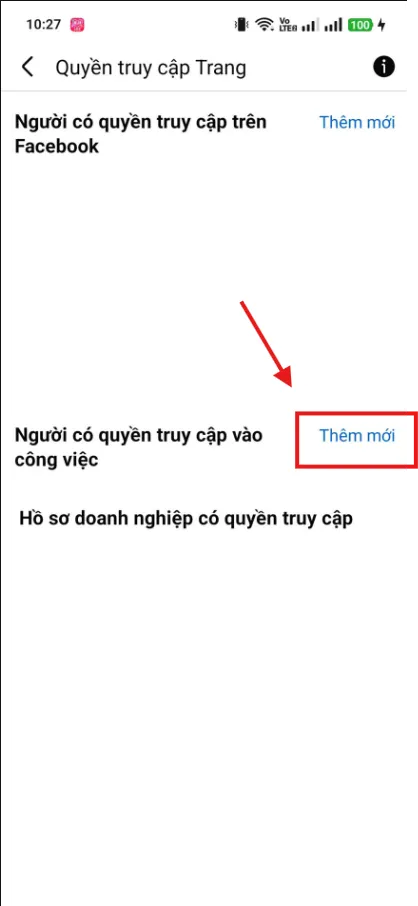
- Thêm biên tập viên: Ở phần "Gán vai trò mới trên Trang", bạn sẽ thấy ô nhập tên hoặc email.
- Nhập tên hoặc email của người bạn muốn thêm làm biên tập viên.
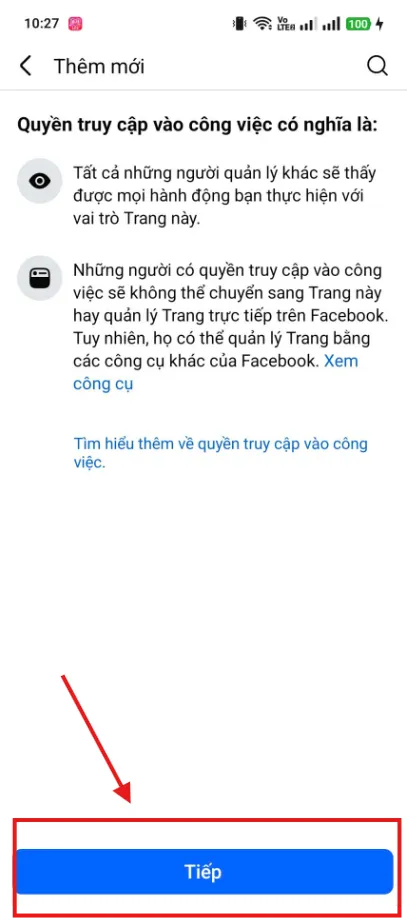
- Chọn vai trò Biên tập viên: Sau khi nhập tên hoặc email, bạn nhấn vào ô chọn vai trò và chọn "Biên tập viên" (Editor).
- Nhấn "Thêm": Sau khi chọn vai trò, bạn nhấn vào "Thêm". Facebook sẽ yêu cầu bạn nhập mật khẩu để xác nhận thay đổi.
- Xác nhận quyền: Người được thêm sẽ nhận được thông báo và có thể bắt đầu làm việc với vai trò biên tập viên trên fanpage của bạn.





Thông Tin Liên Hệ:
- Công Ty TNHH Thương Mại Dịch Vụ MIMA
- Mã số thuế: 0318672839
- Địa chỉ: 31/3B ấp 43, Xã Đông Thạnh, TP Hồ Chí Minh
- Hotline: 0909 035 333
- Email: info@mimadigi.com
- Website: https://mimadigi.com/
Chúc bạn thành công trong việc quản lý Fanpage và phát triển thương hiệu của mình trên Facebook!