 EN
EN 












Phân Quyền Google Analytics và Search Console Dễ Dàng

Cập nhật ngay cách phân quyền Google Analytics và Google Search Console để quản lý quyền truy cập dễ dàng, bảo mật và tối ưu hóa công việc quản lý website.
Phân Quyền Google Analytics và Search Console Dễ Dàng Hướng Dẫn Phân Quyền Dễ Dàng
Khi quản lý một website, việc theo dõi và phân tích dữ liệu là điều quan trọng để hiểu rõ hành vi của người dùng và tối ưu hóa chiến lược tiếp thị. Google Analytics và Google Search Console là hai công cụ mạnh mẽ giúp bạn làm điều này. Tuy nhiên, để quản lý các tài khoản và bảo vệ thông tin, phân quyền cho các thành viên trong đội ngũ là một bước không thể thiếu.
Trong bài viết này, chúng ta sẽ cùng tìm hiểu các bước phân quyền trong Google Analytics và Google Search Console, giúp bạn dễ dàng quản lý quyền truy cập của các thành viên trong tổ chức mà không lo mất kiểm soát.

Phân Quyền Trong Google Analytics
Truy Cập Google Analytics
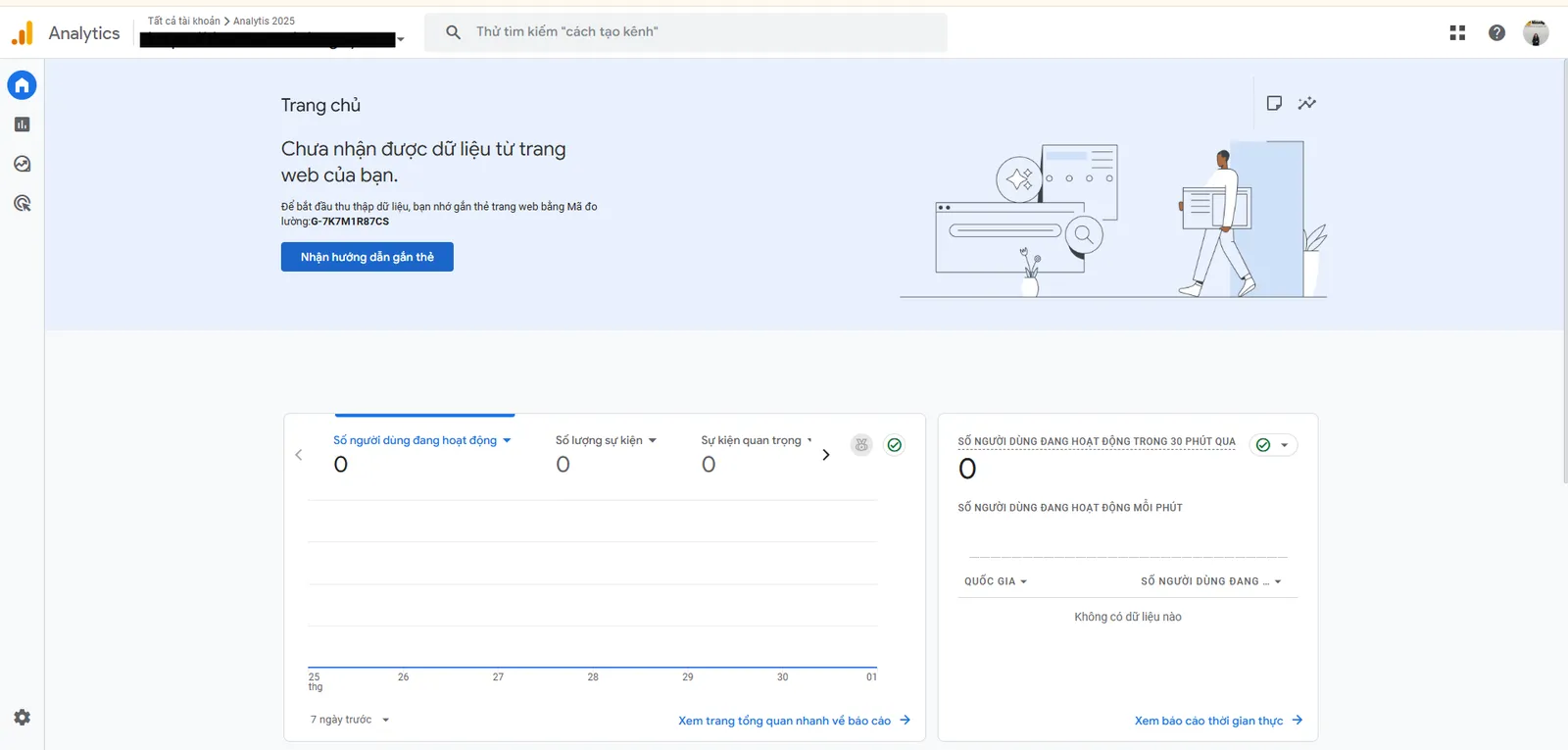
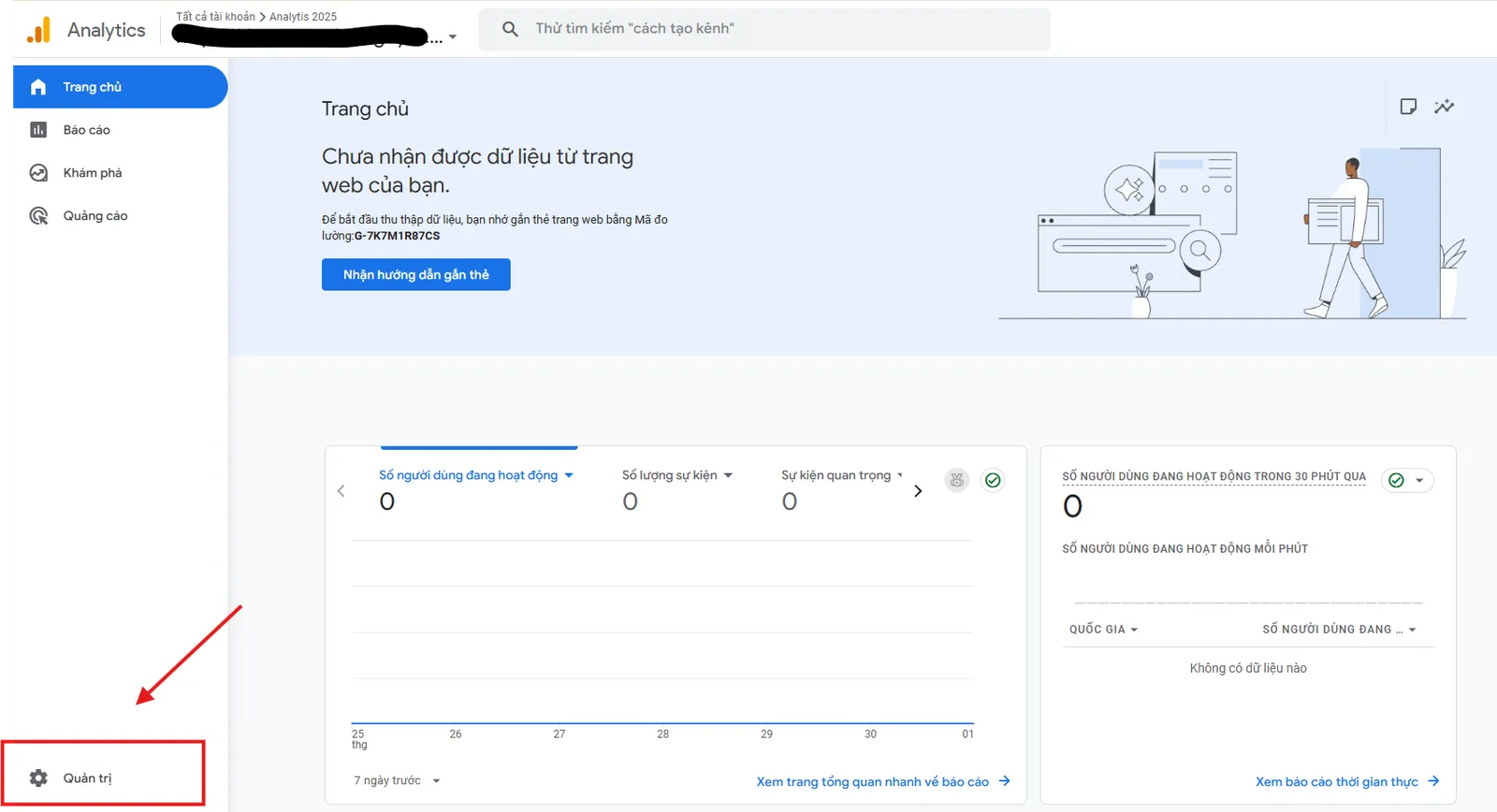
Đầu tiên, bạn cần đăng nhập vào tài khoản Google Analytics của mình. Sau khi đăng nhập thành công, bạn sẽ thấy bảng điều khiển chính của Google Analytics. Để thực hiện việc phân quyền, bạn cần truy cập vào phần Quản trị (Admin). Biểu tượng bánh răng ở góc dưới cùng bên trái sẽ dẫn bạn đến phần quản lý tài khoản.
Chọn Cấp Độ Quyền
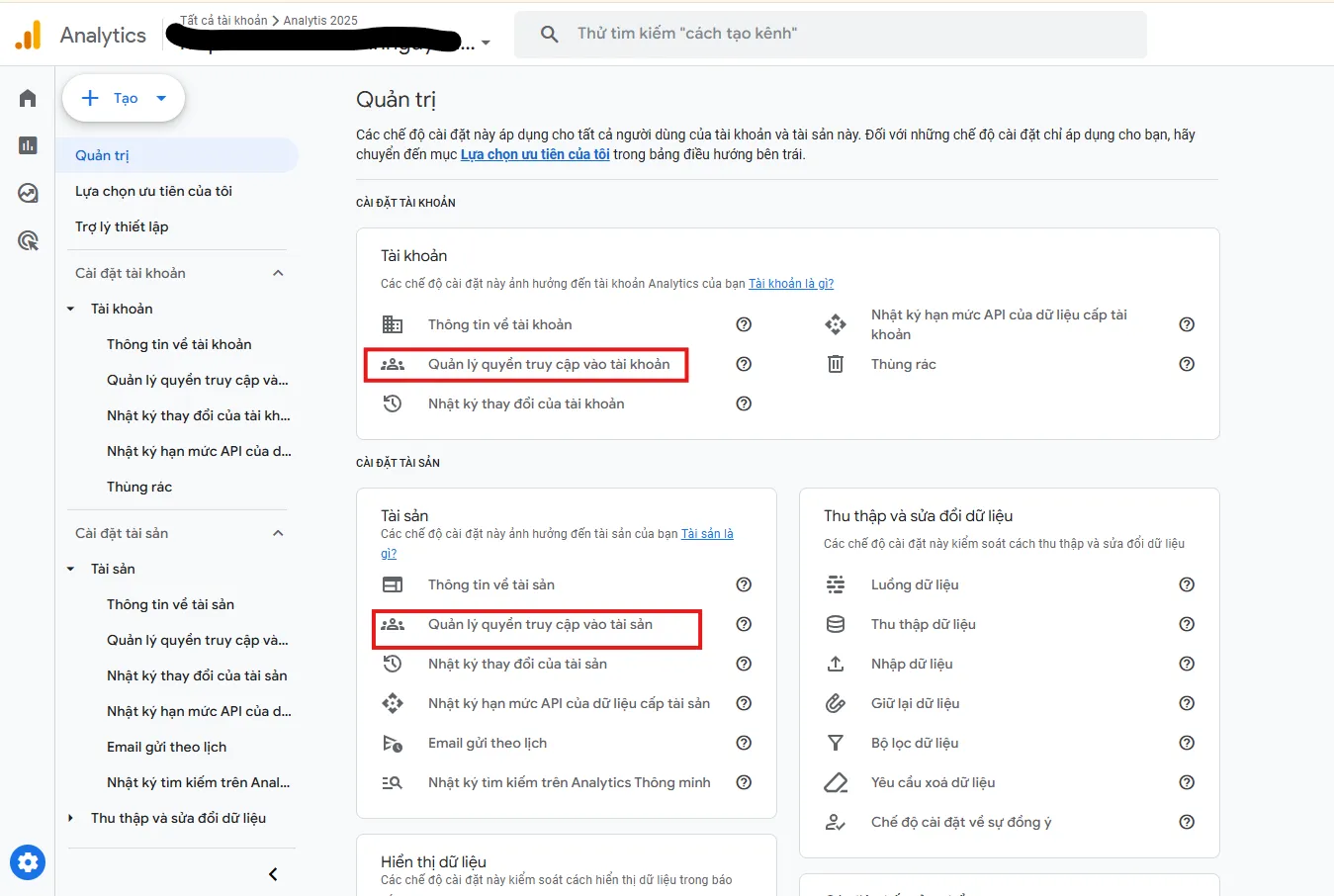
Sau khi vào phần Quản trị, bạn sẽ thấy ba cột: Tài khoản, Thuộc tính và View. Tùy vào nhu cầu, bạn có thể phân quyền ở các cấp độ này. Lựa chọn cấp độ mà bạn muốn thêm người dùng, có thể là Tài khoản (Account), Thuộc tính (Property), hoặc View (View) tùy vào mức độ chi tiết bạn muốn quản lý.
Tiếp theo, bạn chọn mục Quản lý quyền truy cập hoặc Truy cập người dùng (Account Access Management hoặc Property Access Management). Đây là nơi bạn có thể quản lý tất cả các quyền truy cập của người dùng.
Thêm Người Dùng Mới
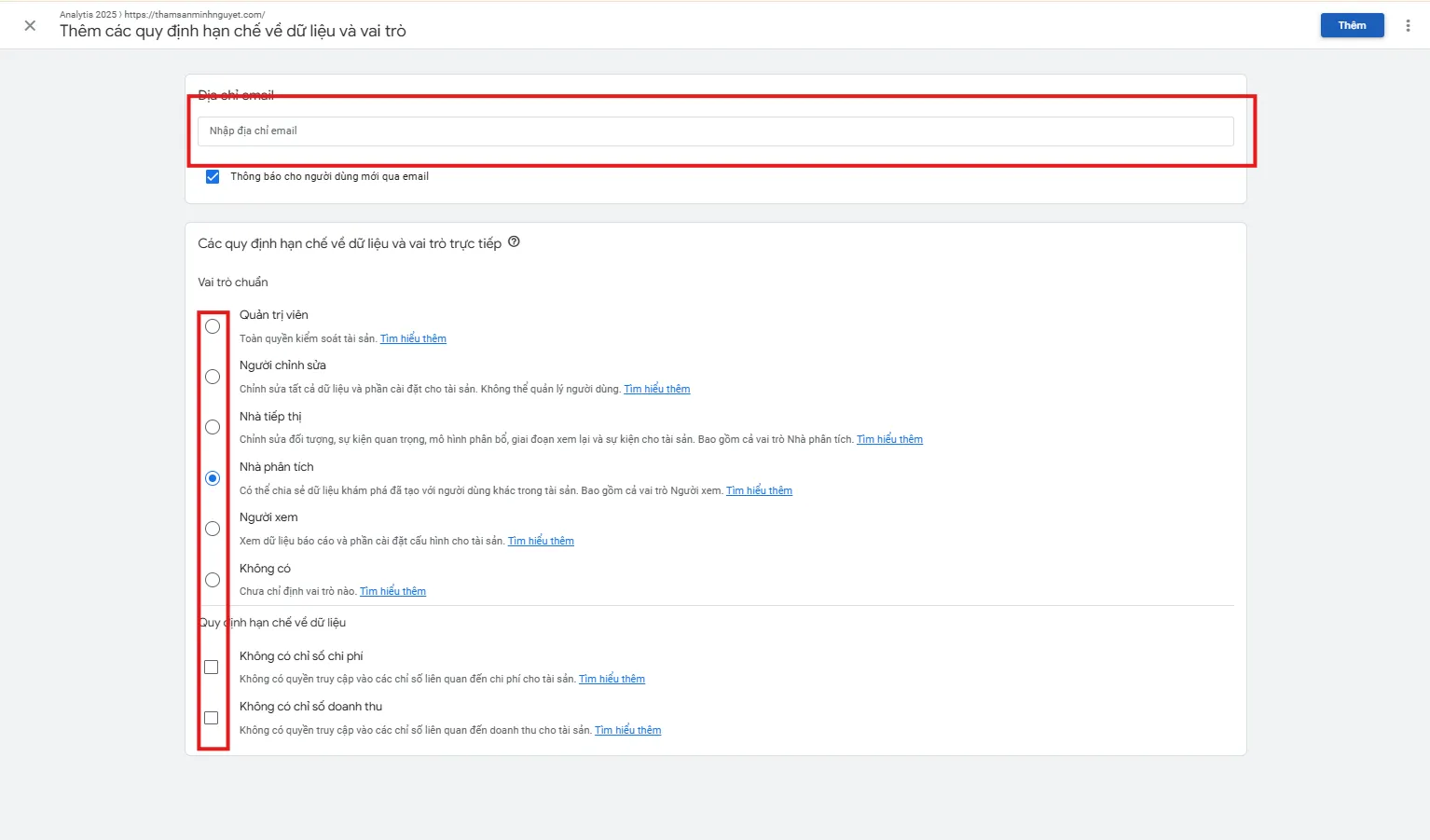
Khi bạn đã vào mục quản lý quyền truy cập, bạn sẽ thấy một nút dấu cộng (+) ở góc trên bên phải. Nhấn vào nút này để thêm người dùng mới. Bạn sẽ được yêu cầu nhập địa chỉ email của người mà bạn muốn cấp quyền truy cập vào tài khoản Google Analytics.

Chọn Quyền Truy Cập
Sau khi nhập địa chỉ email, bạn sẽ cần chọn quyền truy cập cho người dùng. Các quyền truy cập bao gồm:
- Viewer: Chỉ xem được dữ liệu mà không thể chỉnh sửa.
- Editor: Có quyền chỉnh sửa các báo cáo và thiết lập mục tiêu.
- Administrator: Quyền cao nhất, cho phép thay đổi mọi cài đặt của tài khoản.
- Analyst: Có thể tạo và chỉnh sửa báo cáo nhưng không thể thay đổi cài đặt tài khoản.
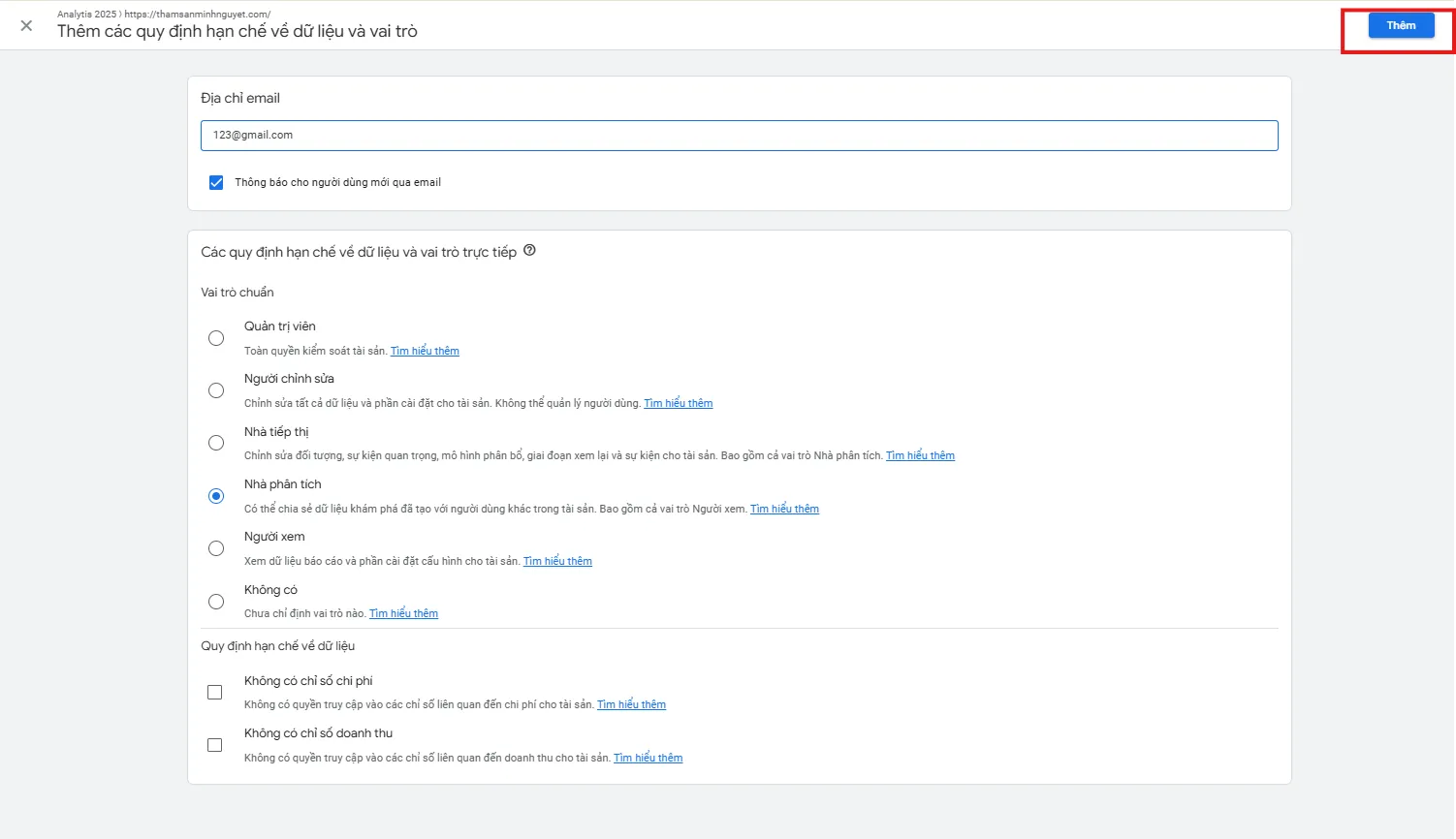
Chọn quyền truy cập phù hợp và nhấn Thêm để hoàn tất việc phân quyền.
Lưu Thay Đổi
Sau khi chọn quyền truy cập cho người dùng, bạn nhấn Thêm để lưu thay đổi. Người dùng sẽ nhận được email mời truy cập vào tài khoản Google Analytics của bạn.
Phân Quyền Trong Google Search Console
Truy Cập Google Search Console
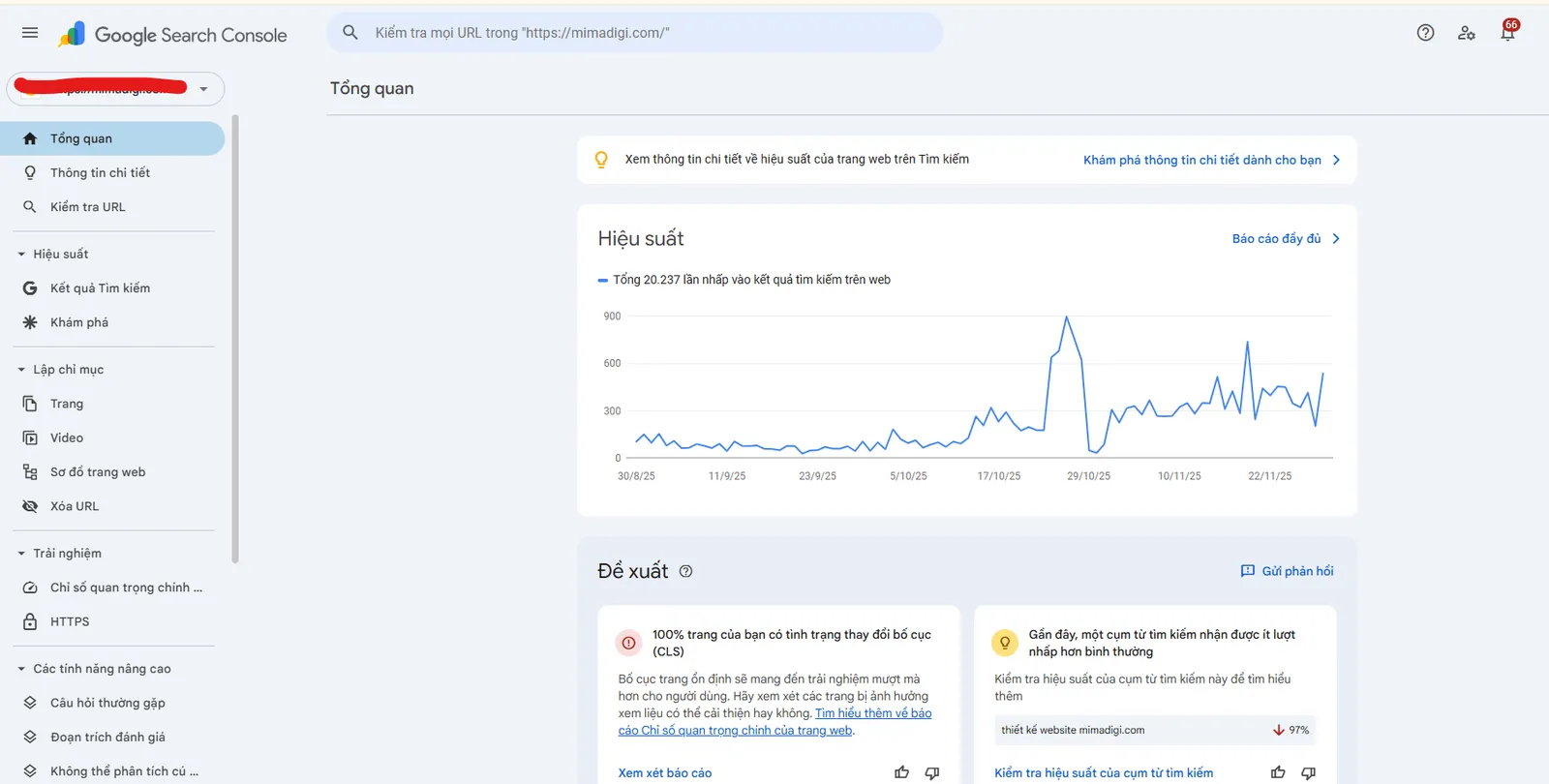
Để phân quyền trong Google Search Console, đầu tiên bạn cần đăng nhập vào tài khoản quản trị của Search Console. Truy cập vào Google Search Console và đăng nhập bằng tài khoản Google của bạn.
Sau khi đăng nhập thành công, bạn sẽ thấy danh sách các tài sản (website) mà bạn đã thêm vào tài khoản. Chọn tài sản (website) mà bạn muốn phân quyền.
Vào "Người Dùng và Quyền"
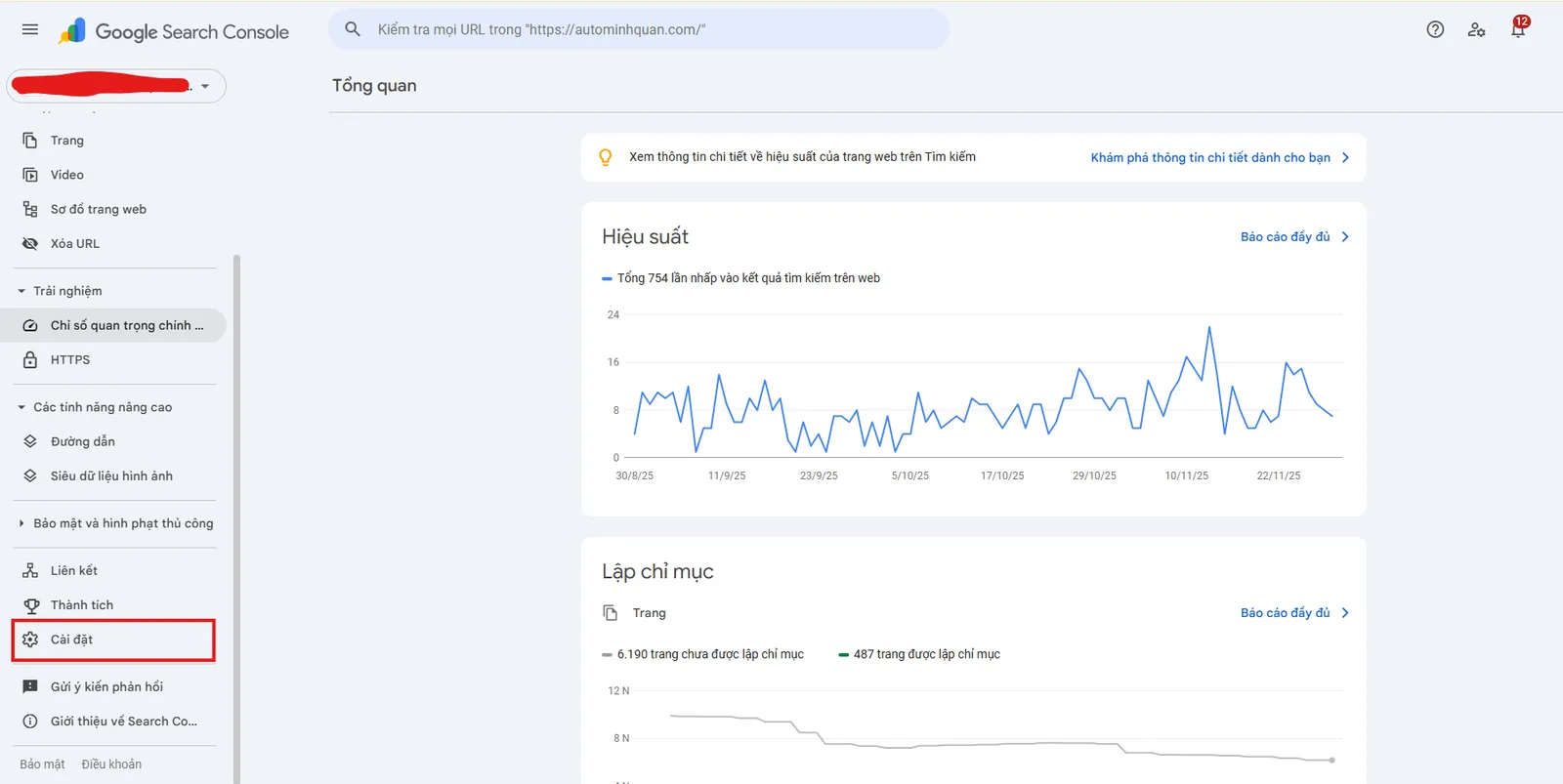
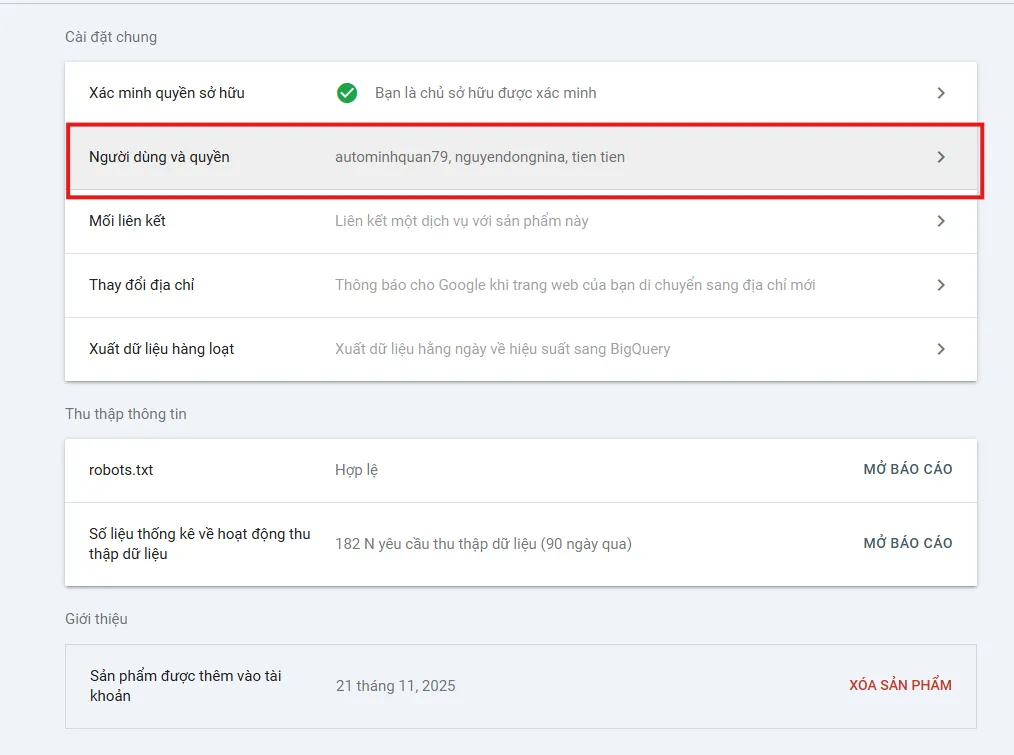
Trong giao diện của Google Search Console, ở góc dưới bên trái, bạn sẽ thấy biểu tượng bánh răng (Cài đặt). Nhấn vào biểu tượng này và chọn mục Người dùng và quyền (User and Permissions). Đây là nơi bạn có thể quản lý quyền truy cập cho những người khác trong tài khoản của bạn.
Thêm Người Dùng
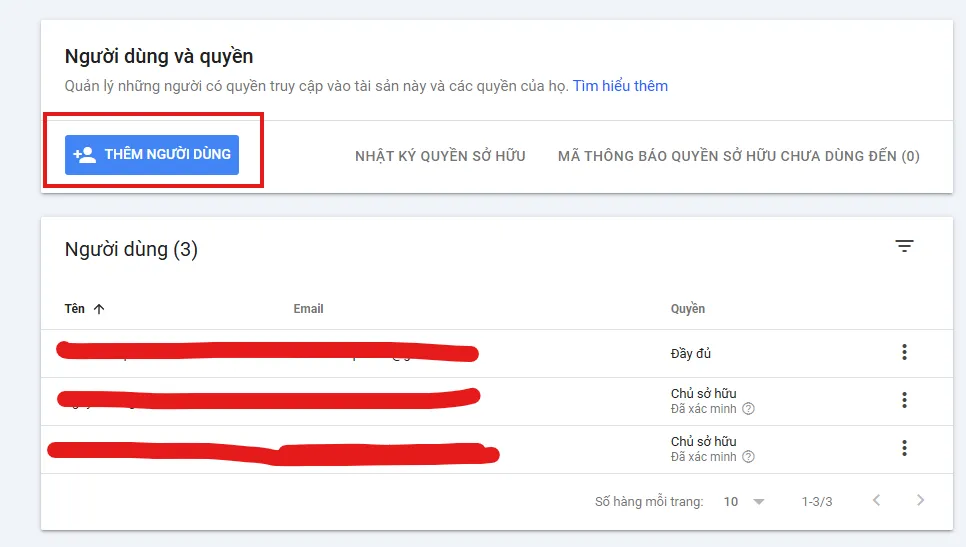
Để thêm người dùng mới, nhấn vào nút Thêm người dùng (Add User) ở góc trên bên phải. Bạn sẽ được yêu cầu nhập địa chỉ email của người mà bạn muốn phân quyền.
Chọn Cấp Độ Quyền
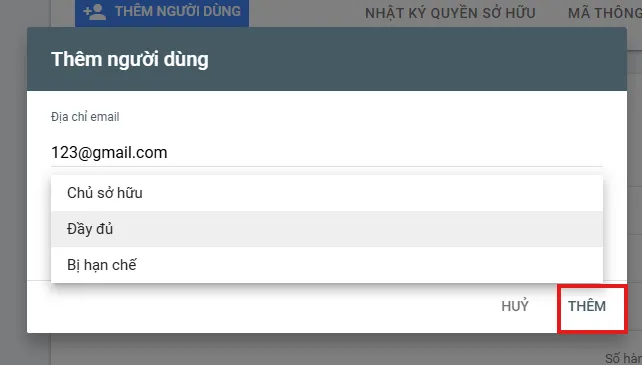
Sau khi nhập địa chỉ email, bạn sẽ cần chọn cấp độ quyền cho người dùng. Các quyền có sẵn bao gồm:
- Quyền đầy đủ (Full User): Người dùng có quyền xem và quản lý tất cả các dữ liệu trong tài sản, bao gồm cả các báo cáo và dữ liệu tìm kiếm.
- Quyền sở hữu (Owner): Người sở hữu tài khoản có quyền toàn quyền, bao gồm cả quyền thay đổi cấu hình và phân quyền cho người khác.
- Quyền hạn chế (Restricted User): Người dùng chỉ có quyền xem thông tin mà không thể chỉnh sửa.
Chọn cấp độ quyền phù hợp và nhấn Thêm để hoàn tất việc phân quyền.
Lưu Thay Đổi
Sau khi thêm người dùng và chọn quyền truy cập, bạn nhấn Thêm để xác nhận và lưu thay đổi. Người dùng sẽ nhận được thông báo và có thể truy cập vào tài khoản Google Search Console của bạn theo quyền đã được cấp.
Lưu Ý Quan Trọng Khi Phân Quyền
- Quyền Sở Hữu Cần Thiết: Đối với Google Search Console, bạn cần có quyền sở hữu (Owner) tài sản để có thể thêm người dùng mới và thay đổi quyền của họ. Nếu bạn không phải là chủ sở hữu của tài khoản, bạn sẽ không thể phân quyền cho người khác.
- Kết Nối Google Search Console Với Google Analytics: Để kết nối Google Search Console với Google Analytics và tận dụng tối đa dữ liệu từ cả hai công cụ, bạn cần xác minh quyền sở hữu trong Google Search Console bằng tài khoản có quyền chỉnh sửa trong Google Analytics. Điều này giúp bạn đồng bộ hóa dữ liệu và xem các chỉ số SEO từ Google Search Console ngay trong Google Analytics.
- Làm Mới Trình Duyệt: Nếu người dùng không thấy thay đổi sau khi phân quyền, yêu cầu họ làm mới trang trong trình duyệt của mình để cập nhật các thay đổi quyền truy cập.
Việc phân quyền trong Google Analytics và Google Search Console là một bước quan trọng giúp bạn bảo mật dữ liệu và tối ưu hóa công việc nhóm. Bằng cách cấp quyền đúng cách, bạn có thể quản lý quyền truy cập vào các tài khoản này một cách hiệu quả và bảo vệ thông tin quan trọng.
Nếu bạn gặp khó khăn trong việc phân quyền hoặc cần hỗ trợ về SEO và phân tích dữ liệu, đừng ngần ngại liên hệ với MIMADIGI. Chúng tôi cung cấp các dịch vụ tư vấn và tối ưu hóa công cụ tìm kiếm chuyên nghiệp, giúp bạn phát triển website một cách hiệu quả.
Thông tin liên hệ MIMADIGI:
- Địa chỉ: 31/3B Ấp Thới Tứ 1, Xã Đông Thạnh, TP Hồ Chí Minh, Việt Nam
- Số điện thoại: 0909 035 333
- Email: info@mimadigi.com
- Website: https://mimadigi.com/
Chúc bạn thành công trong việc quản lý và phân quyền Google Analytics & Google Search Console!