 EN
EN 











Hướng Dẫn Tạo API Key Cho Chức Năng Content AI
_PJg1V.webp)
Hướng Dẫn Lấy Google Gemini API Key Để Sử Dụng Công Cụ Viết Bài AI Tự Động
AI đang trở thành trợ thủ đắc lực trong lĩnh vực sáng tạo nội dung và SEO. Chỉ cần tích hợp Google Gemini API Key, bạn có thể sử dụng công cụ AI để tạo bài viết chuẩn SEO, tối ưu thời gian làm việc và nâng cao hiệu quả quản trị website.
Nếu bạn chưa biết cách lấy API Key, đừng lo. Trong bài viết này, MIMA Digi sẽ hướng dẫn bạn từng bước chi tiết để tạo và tích hợp Google Gemini API Key vào hệ thống chỉ trong vài phút.
Google Gemini API Key là gì?
Google Gemini API Key là một mã xác thực do Google cung cấp, cho phép website hoặc phần mềm của bạn kết nối với mô hình AI Gemini.
Sau khi thêm API Key vào hệ thống, bạn có thể sử dụng các tính năng như:
- Viết bài tự động bằng AI
- Hỗ trợ tạo nội dung chuẩn SEO
- Viết mô tả sản phẩm
- Viết bài blog
- Tạo nội dung Fanpage
- Hỗ trợ lên ý tưởng nội dung Marketing
Việc tích hợp API chỉ cần thực hiện một lần và có thể sử dụng lâu dài.
Vì sao cần tạo Google Gemini API Key?
Việc tạo API Key mang lại rất nhiều lợi ích:
- Kết nối trực tiếp với AI Gemini của Google.
- Tạo nội dung nhanh chóng chỉ trong vài giây.
- Tiết kiệm thời gian viết bài.
- Tăng hiệu suất làm việc.
- Hỗ trợ xây dựng nội dung chuẩn SEO.
- Tự động hóa quy trình sản xuất Content.
Đây là giải pháp được rất nhiều doanh nghiệp, SEOer và Content Marketing lựa chọn.
Hướng Dẫn Chi Tiết Cách Lấy Google Gemini API Key
Thực hiện theo các bước dưới đây để tạo API Key thành công.
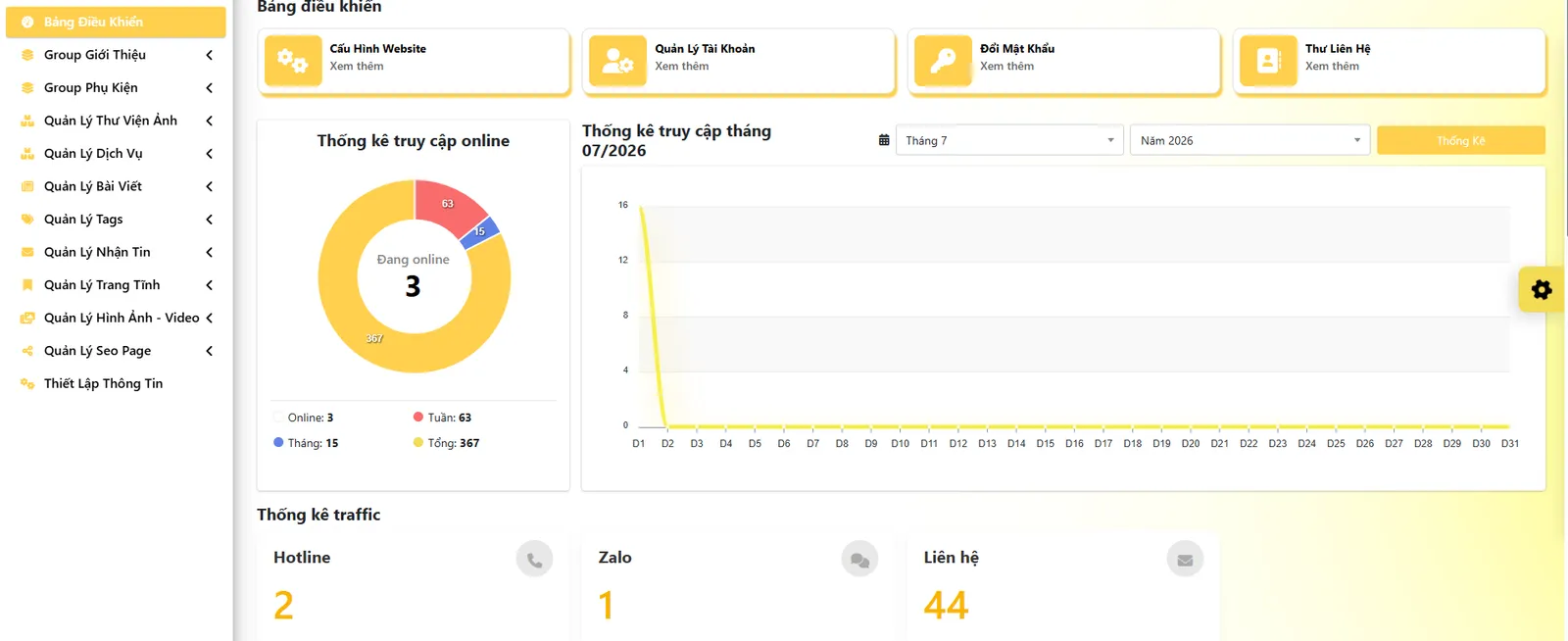
Bước 1: Đăng nhập vào website
Đầu tiên, bạn đăng nhập vào website đang sử dụng công cụ viết bài AI.
Sau khi đăng nhập thành công, hệ thống sẽ hiển thị giao diện quản trị để bạn tiến hành thiết lập API.
Liên hệ với chúng tôi ngay: 0909 035 333
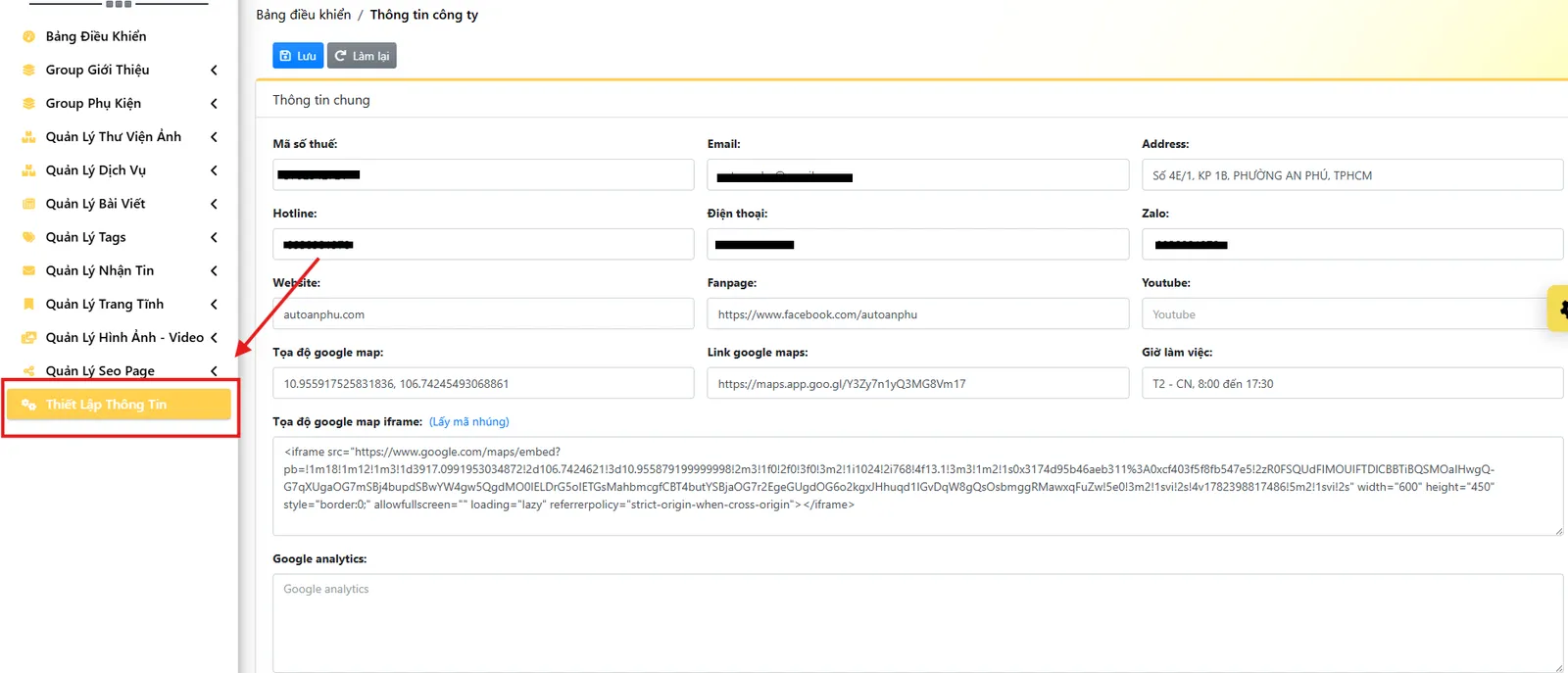
Bước 2: Vào mục Thiết lập thông tin
Tại giao diện quản trị, chọn Thiết lập thông tin.
Tiếp tục kéo xuống phía dưới cho đến khi thấy mục:
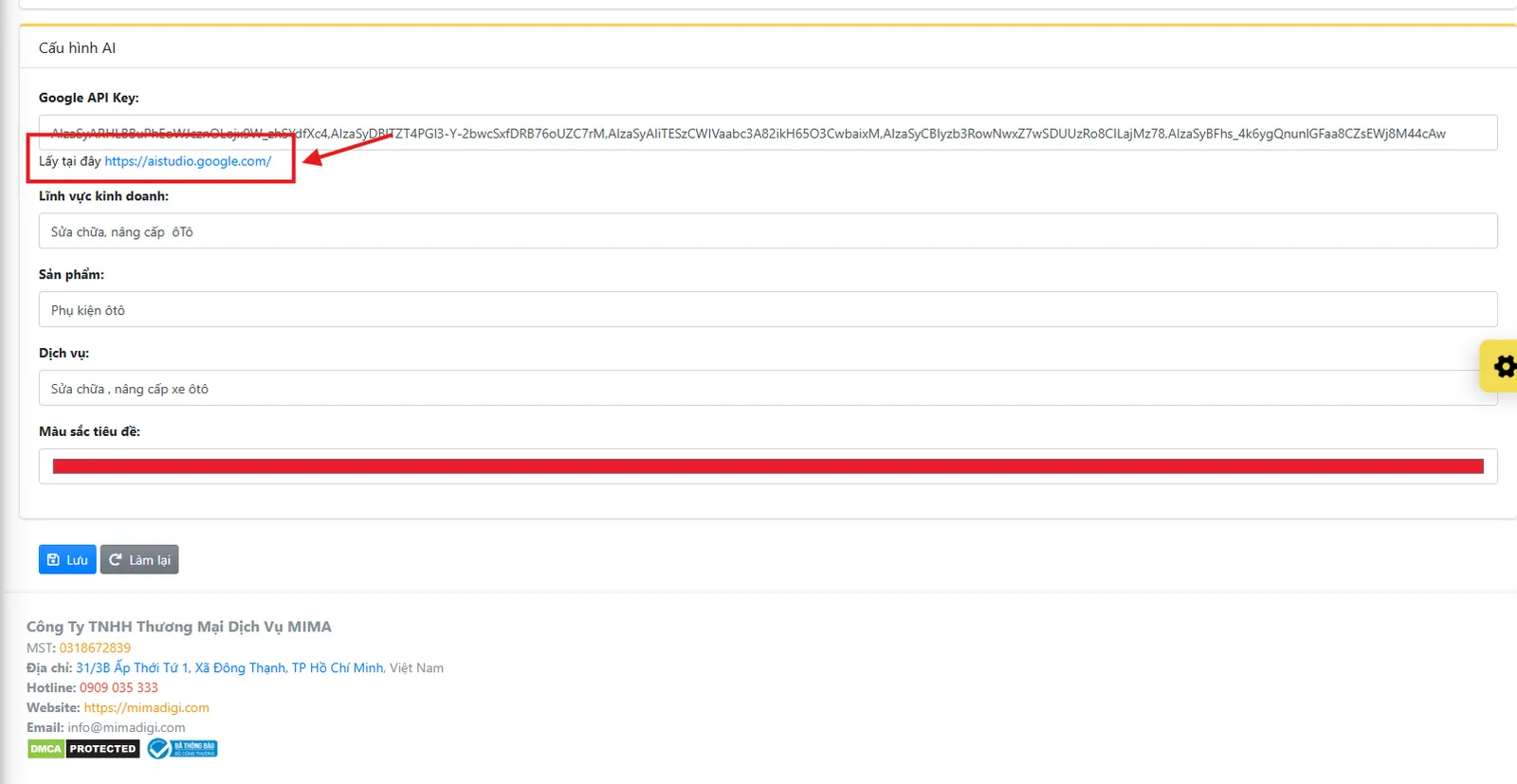
Google API Key
Đây là nơi dùng để kết nối AI với website.
Liên hệ với chúng tôi ngay: 0909 035 333
Bước 3: Nhấn vào đường link màu xanh trong mục Google API Key
Trong phần Google API Key, bạn sẽ thấy một đường dẫn màu xanh.
Nhấn vào đường dẫn này để chuyển sang trang tạo API của Google.
Liên hệ với chúng tôi ngay: 0909 035 333
Bước 4: Chọn Tạo Khóa API
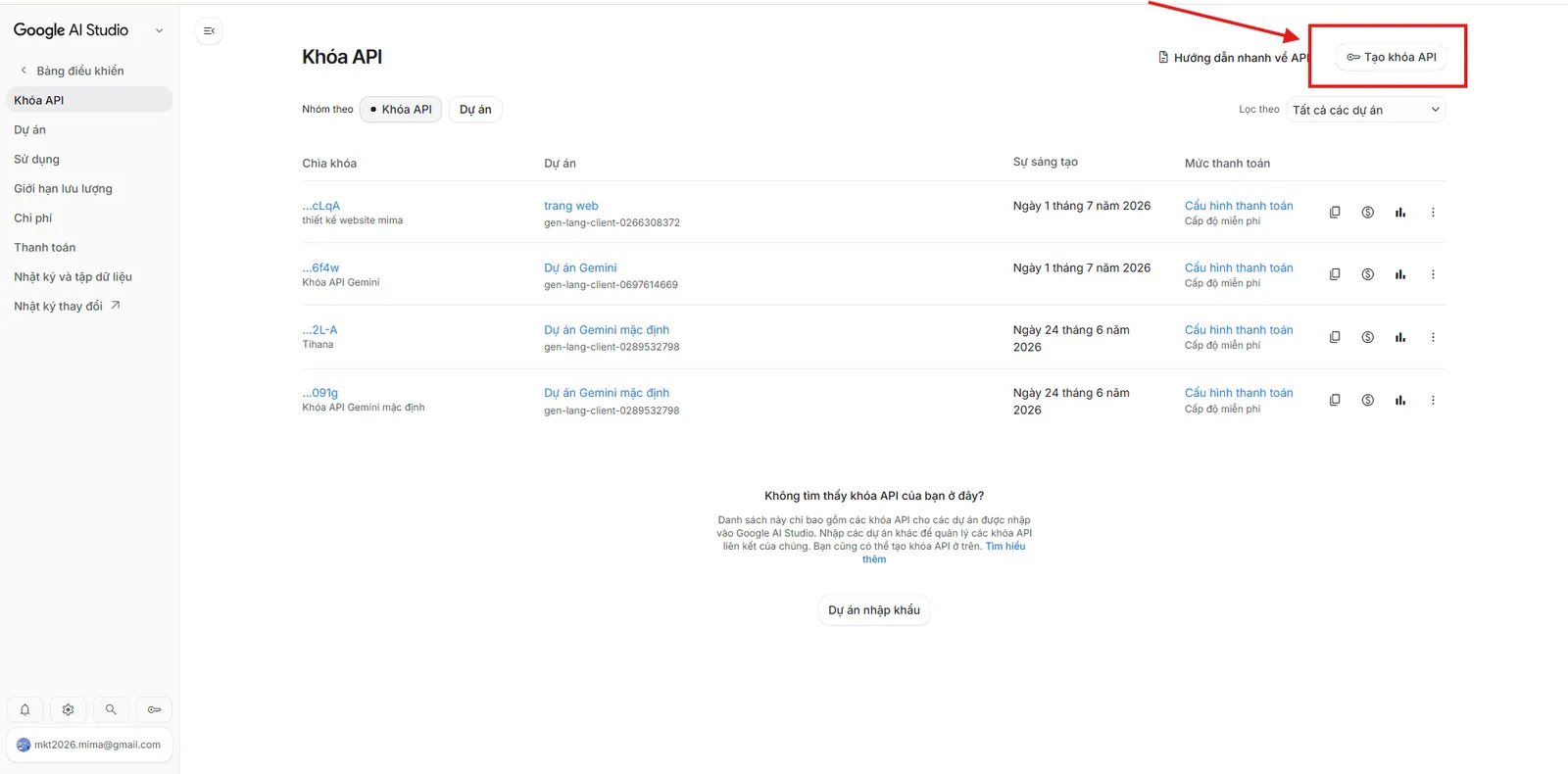
Sau khi chuyển sang trang quản lý API của Google, bạn sẽ thấy nút:
Tạo Khóa API
Nút này nằm ở phía bên phải màn hình.
Nhấn vào đây để bắt đầu tạo API Key mới.
Liên hệ với chúng tôi ngay: 0909 035 333
Bước 5: Đặt tên cho API
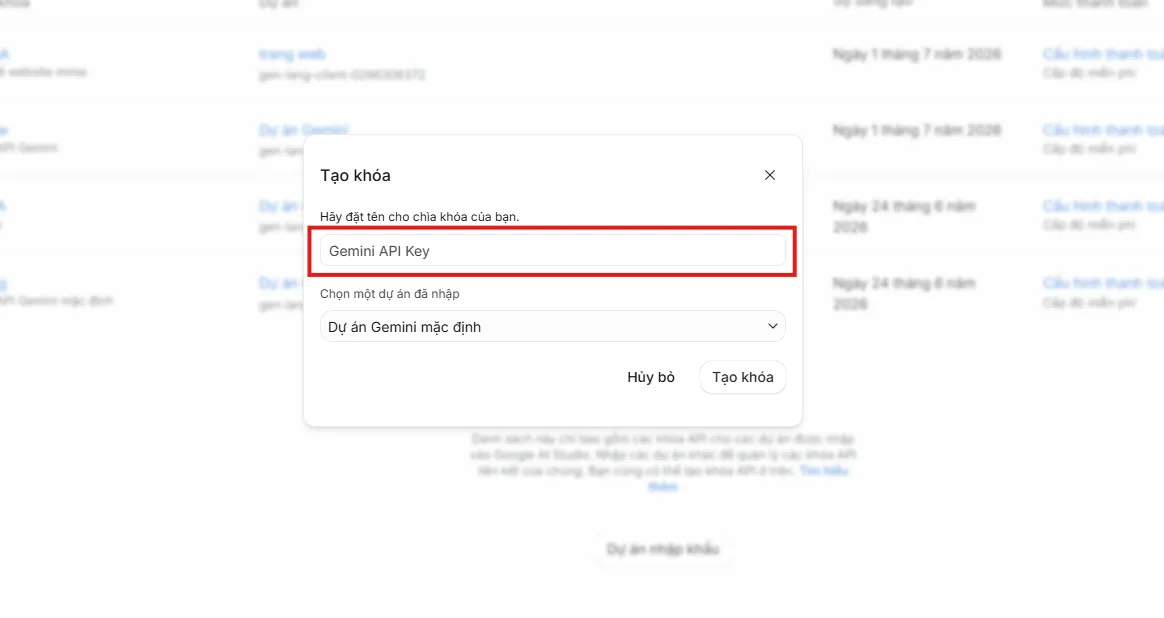
Google sẽ yêu cầu bạn nhập tên API.
Bạn có thể đặt tên theo mục đích sử dụng, ví dụ:
- Gemini SEO
- AI Content
- Website AI
- Content Marketing
Nên đặt tên dễ nhớ để thuận tiện quản lý sau này.
Liên hệ với chúng tôi ngay: 0909 035 333
Bước 6: Chọn Dự Án
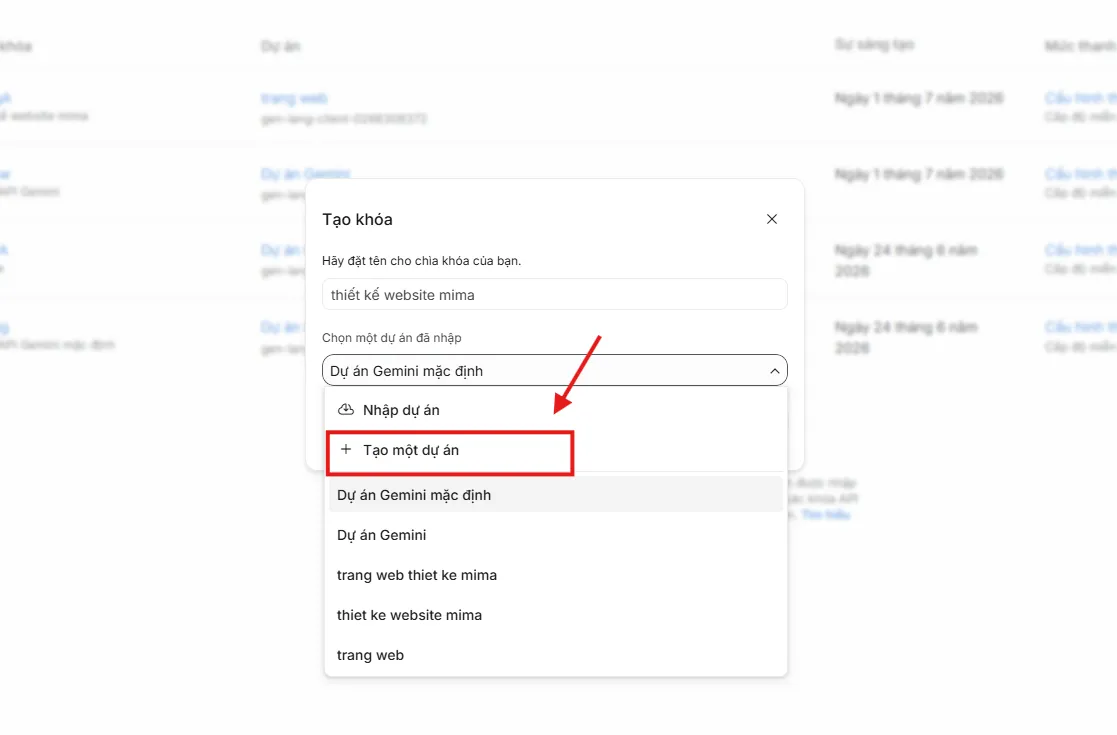
Sau khi đặt tên API, nhấn nút:
Créer un projet
để tạo dự án mới.
Dự án sẽ chứa API Key và các thông tin liên quan.
Liên hệ với chúng tôi ngay: 0909 035 333
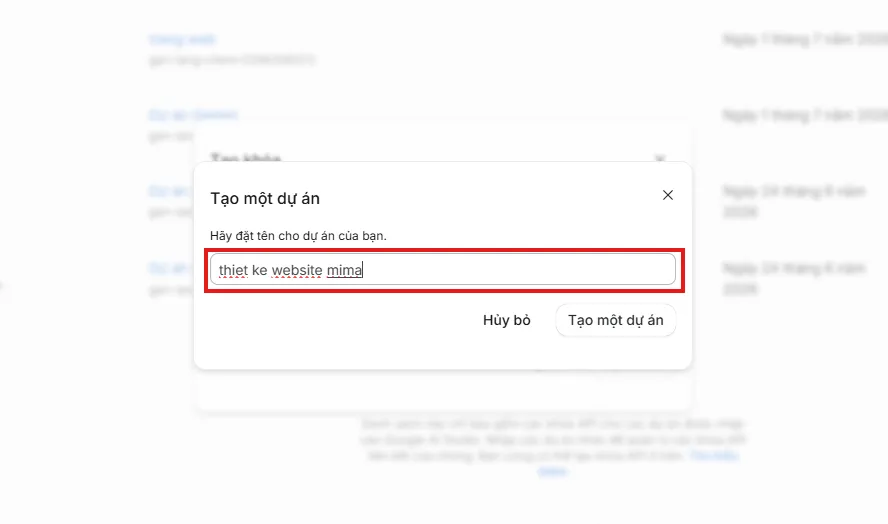
Bước 7: Nhập tên dự án
Tiếp theo, nhập tên cho dự án.
Lưu ý:
Tên Project không nên trùng với tên API đã đặt ở bước 5.
Ví dụ:
Tên API: Thiết kế website chuẩn seo MiMa
AI Writer
Tên Project: thiet ke website mima
SEO Content dự án
Việc đặt tên khác nhau sẽ giúp bạn quản lý dễ dàng hơn khi sử dụng nhiều API.
Liên hệ với chúng tôi ngay: 0909 035 333
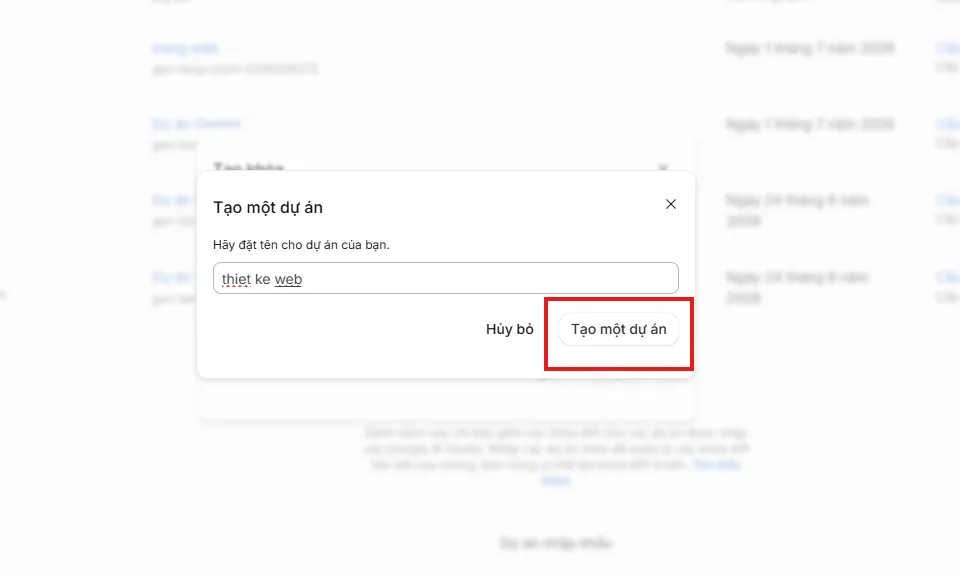
Bước 8: Nhấn Tạo Một Dự Án
Sau khi nhập tên dự án, tiếp tục nhấn:
Tạo Một Dự Án
Google sẽ tự động tạo dự án và API cho bạn.
Quá trình này chỉ mất vài giây.
Liên hệ với chúng tôi ngay: 0909 035 333
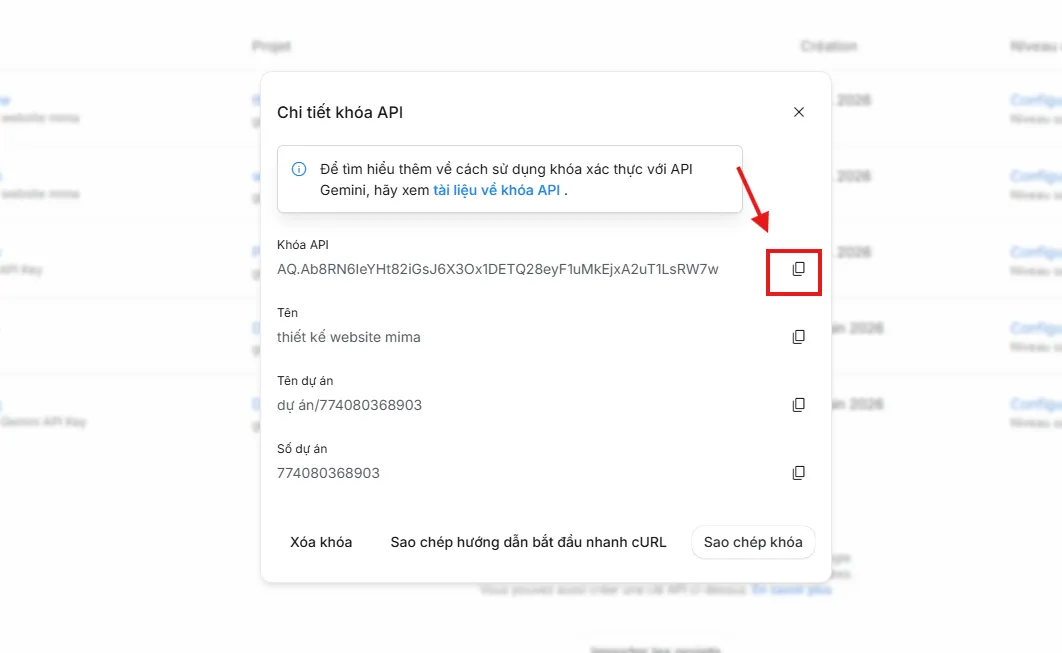
Bước 9: Copy API Key
Sau khi tạo thành công, Google sẽ hiển thị mục:
Khóa API
Bạn chỉ cần nhấn Copy để sao chép toàn bộ API Key.
Lưu ý:
Không chia sẻ API Key cho người khác để tránh bị sử dụng trái phép.
Liên hệ với chúng tôi ngay: 0909 035 333
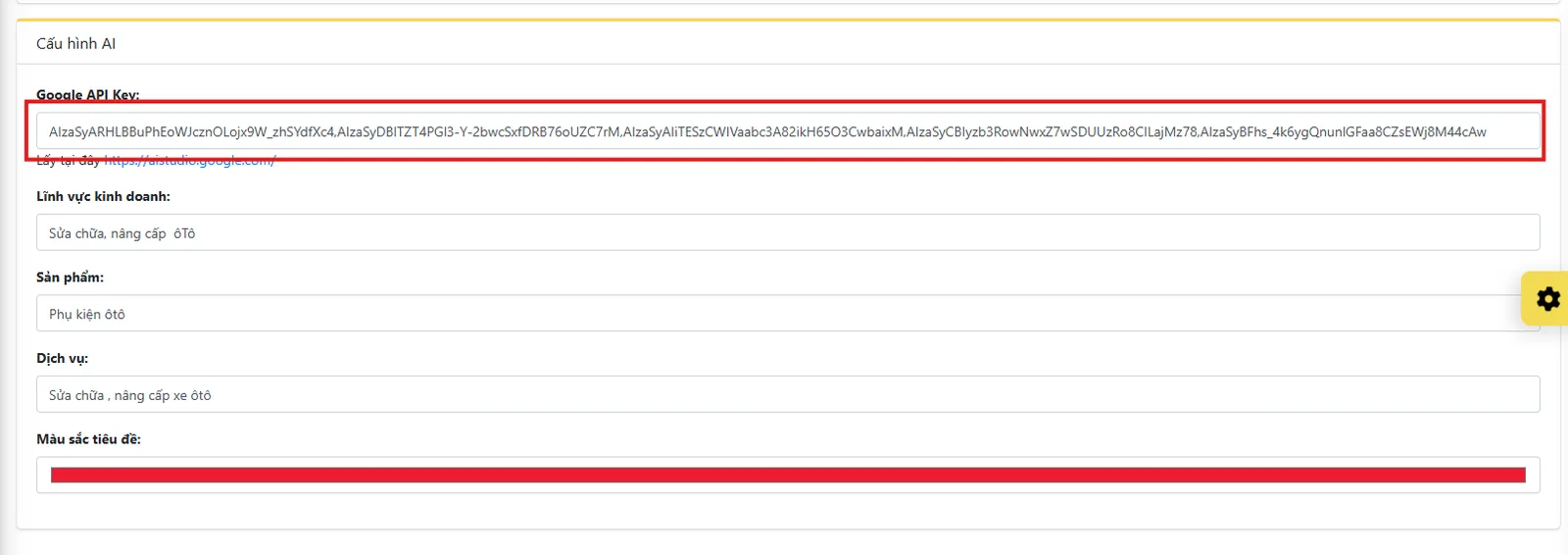
Bước 10: Quay lại website
Sau khi copy API Key, quay trở lại website.
Tiếp tục vào:
Thiết lập thông tin
→ Google API Key
để tiến hành kết nối.
Liên hệ với chúng tôi ngay: 0909 035 333
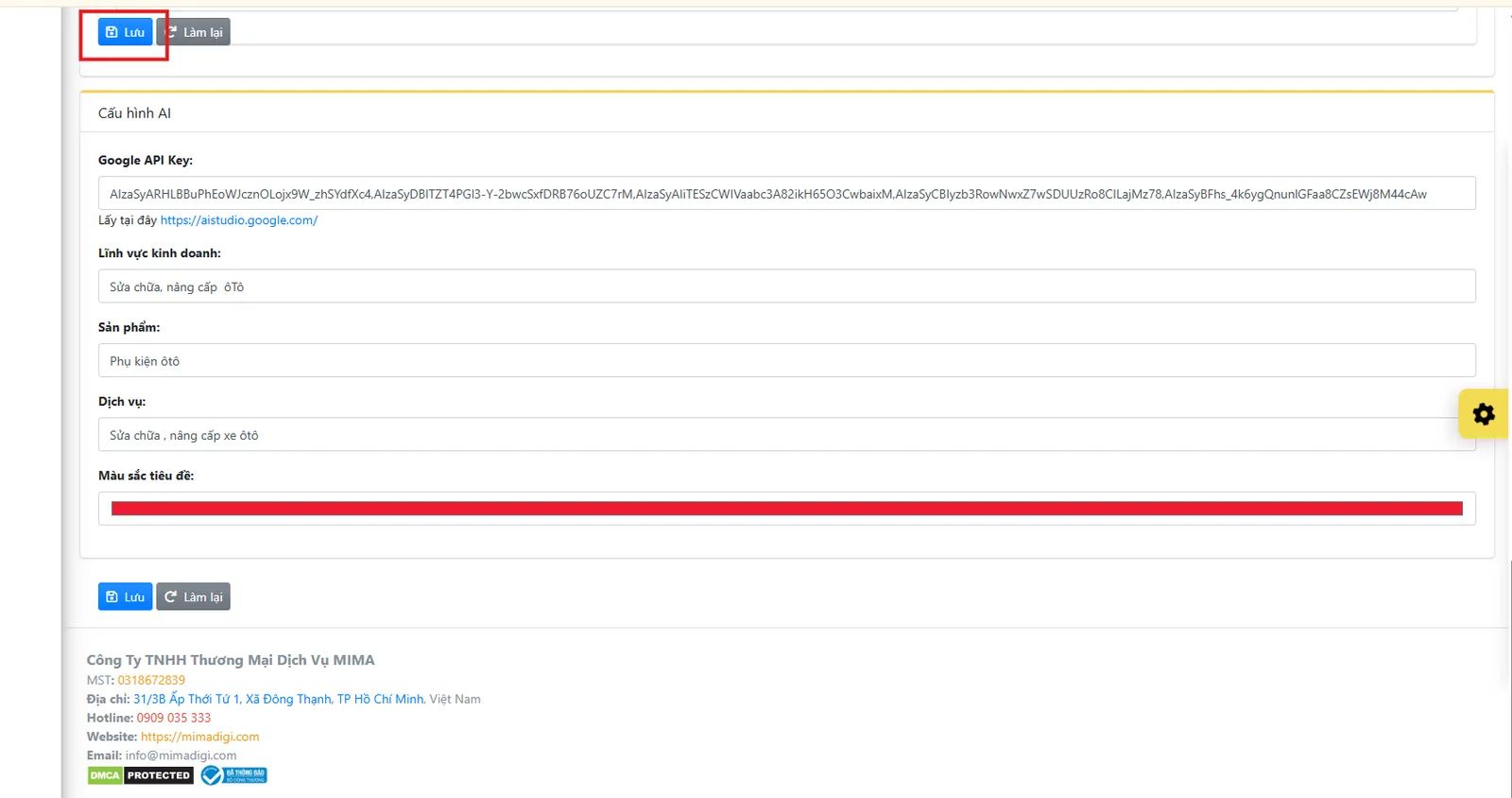
Bước 11: Dán API Key và lưu lại
Dán API Key vừa sao chép vào ô:
Google API Key
Sau đó nhấn Lưu.
Nếu API hợp lệ, hệ thống sẽ kết nối thành công với Google Gemini AI.
Từ lúc này, bạn đã có thể sử dụng đầy đủ các tính năng viết bài bằng AI trên hệ thống.
Liên hệ với chúng tôi ngay: 0909 035 333
Lưu ý: Bạn có thể nhập nhiều Gemini API Key vào Admin và phân tách bằng dấu phẩy (,). Để có nhiều quota hơn, hãy sử dụng API Key từ nhiều tài khoản Gmail khác nhau, vì mỗi tài khoản sẽ có hạn mức sử dụng riêng.
Lợi ích khi tích hợp Google Gemini API vào công cụ viết bài AI
Sau khi hoàn tất việc kết nối API, bạn có thể:
- Viết bài chuẩn SEO nhanh chóng.
- Tạo hàng loạt nội dung chỉ trong vài phút.
- Hỗ trợ viết bài blog, tin tức và mô tả sản phẩm.
- Tối ưu thời gian làm việc của đội ngũ Content.
- Tăng hiệu suất SEO và Marketing.
- Nâng cao chất lượng nội dung với sự hỗ trợ của AI.
Đây là giải pháp phù hợp cho cá nhân, doanh nghiệp, SEO Agency và các đơn vị thường xuyên sản xuất nội dung.
Việc tạo và tích hợp Google Gemini API Key không quá phức tạp nếu bạn thực hiện đúng theo các bước hướng dẫn trên. Chỉ với vài phút thiết lập, bạn đã có thể kết nối hệ thống với AI Gemini và khai thác hiệu quả các tính năng tạo nội dung tự động.
Nếu đây là lần đầu tiên bạn thực hiện, hãy làm lần lượt theo từng bước và kiểm tra lại API Key trước khi lưu để đảm bảo quá trình kết nối diễn ra thành công.
Hướng Dẫn Tạo Groq API Key Để Sử Dụng Công Cụ AI Mới Nhất 2026
Groq API Key là gì?
Groq API Key là khóa xác thực giúp kết nối các ứng dụng với nền tảng AI của Groq. Sau khi tạo API Key, bạn có thể tích hợp vào các phần mềm hoặc công cụ AI để sử dụng những mô hình ngôn ngữ tốc độ cao mà Groq cung cấp.
Nếu bạn đang sử dụng công cụ viết bài AI của MIMA Digi, chỉ cần tạo một API Key và dán vào phần cài đặt là có thể bắt đầu sử dụng ngay.
Hướng Dẫn Tạo Groq API Key Chi Tiết
Thực hiện theo các bước dưới đây để tạo Groq API Key chỉ trong vài phút.
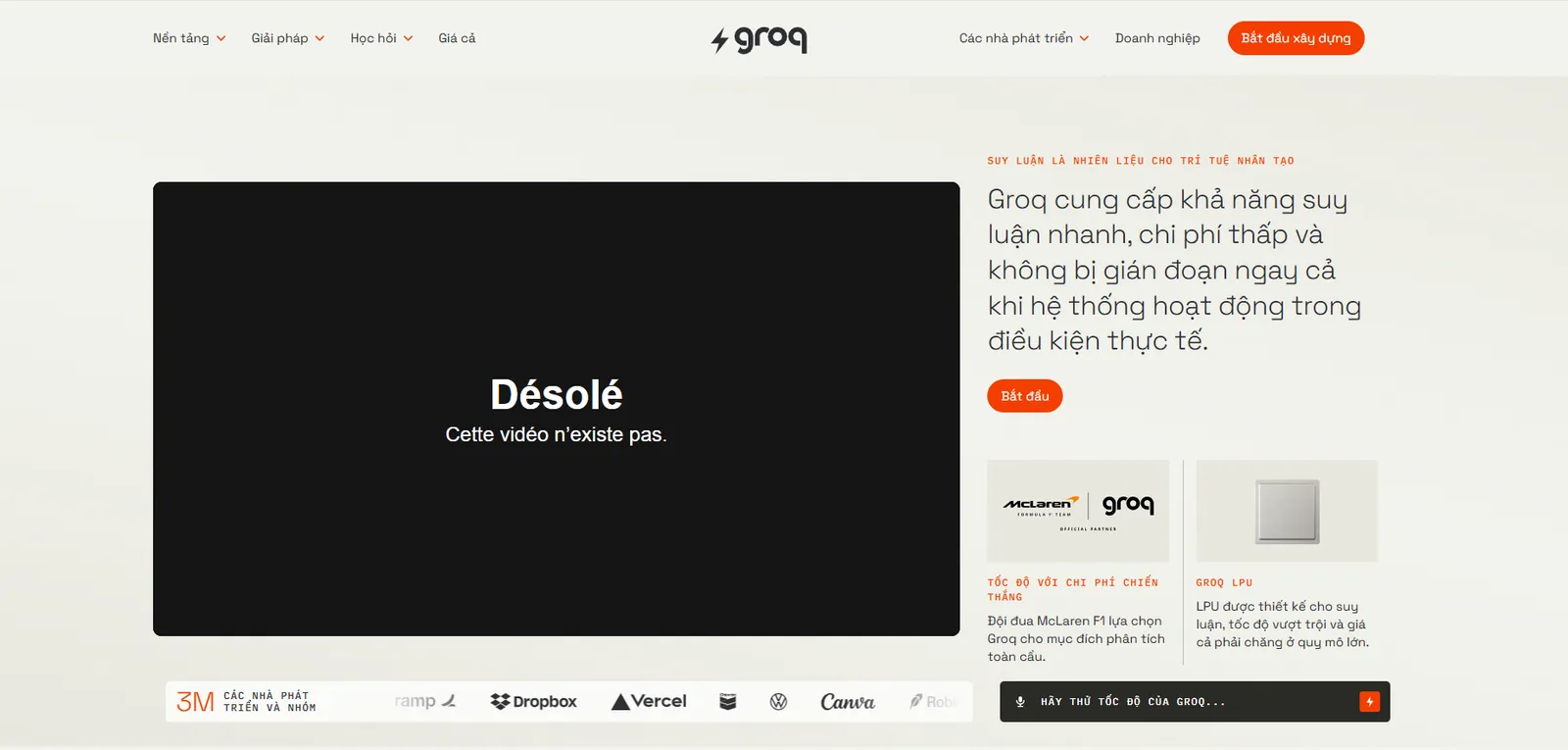
Bước 1: Truy cập website Groq
Mở trình duyệt và truy cập:
Đây là trang chủ chính thức của Groq.
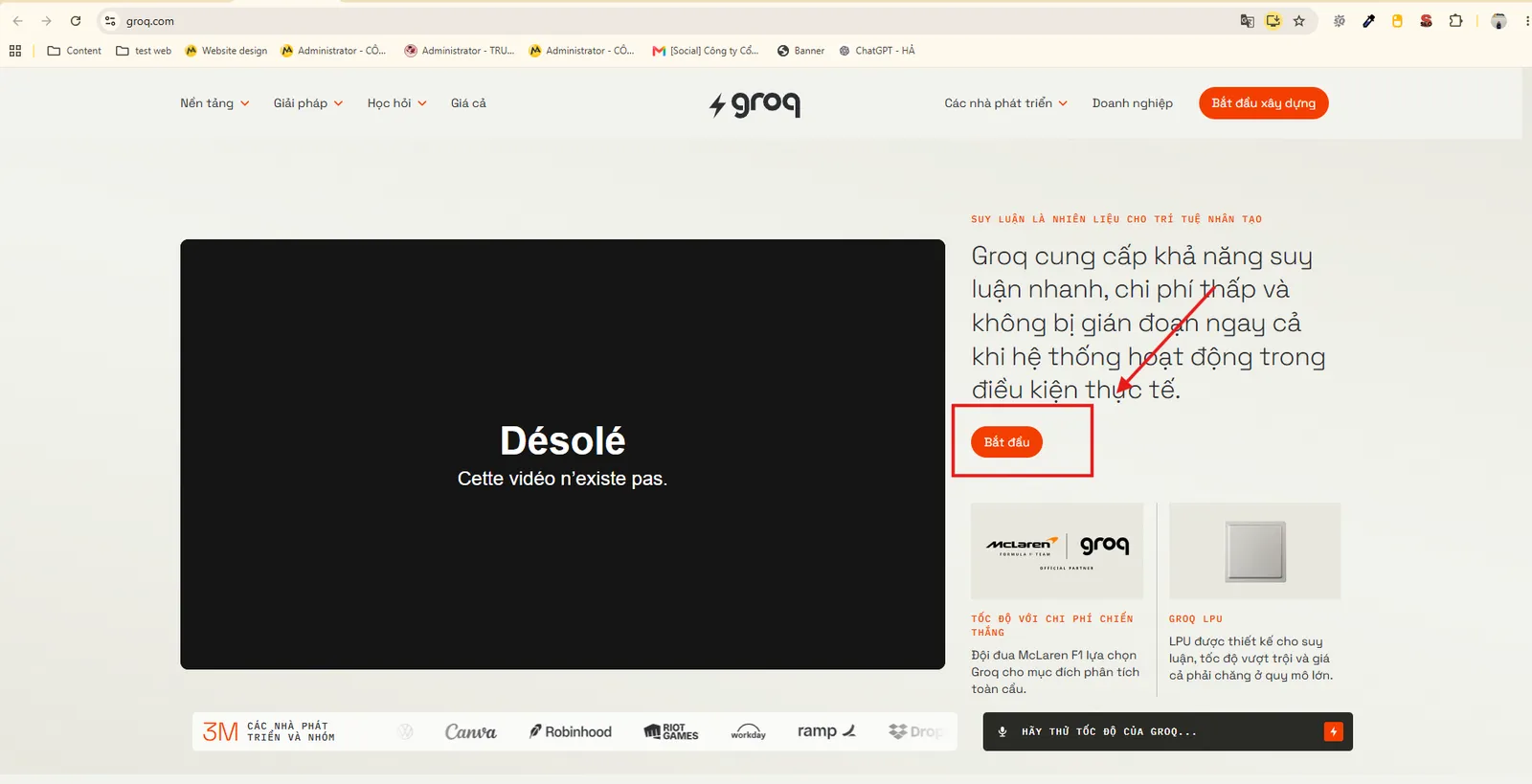
Bước 2: Chọn Bắt Đầu
Tại giao diện trang chủ, nhấn vào nút Bắt Đầu để bắt đầu quá trình đăng ký hoặc đăng nhập.
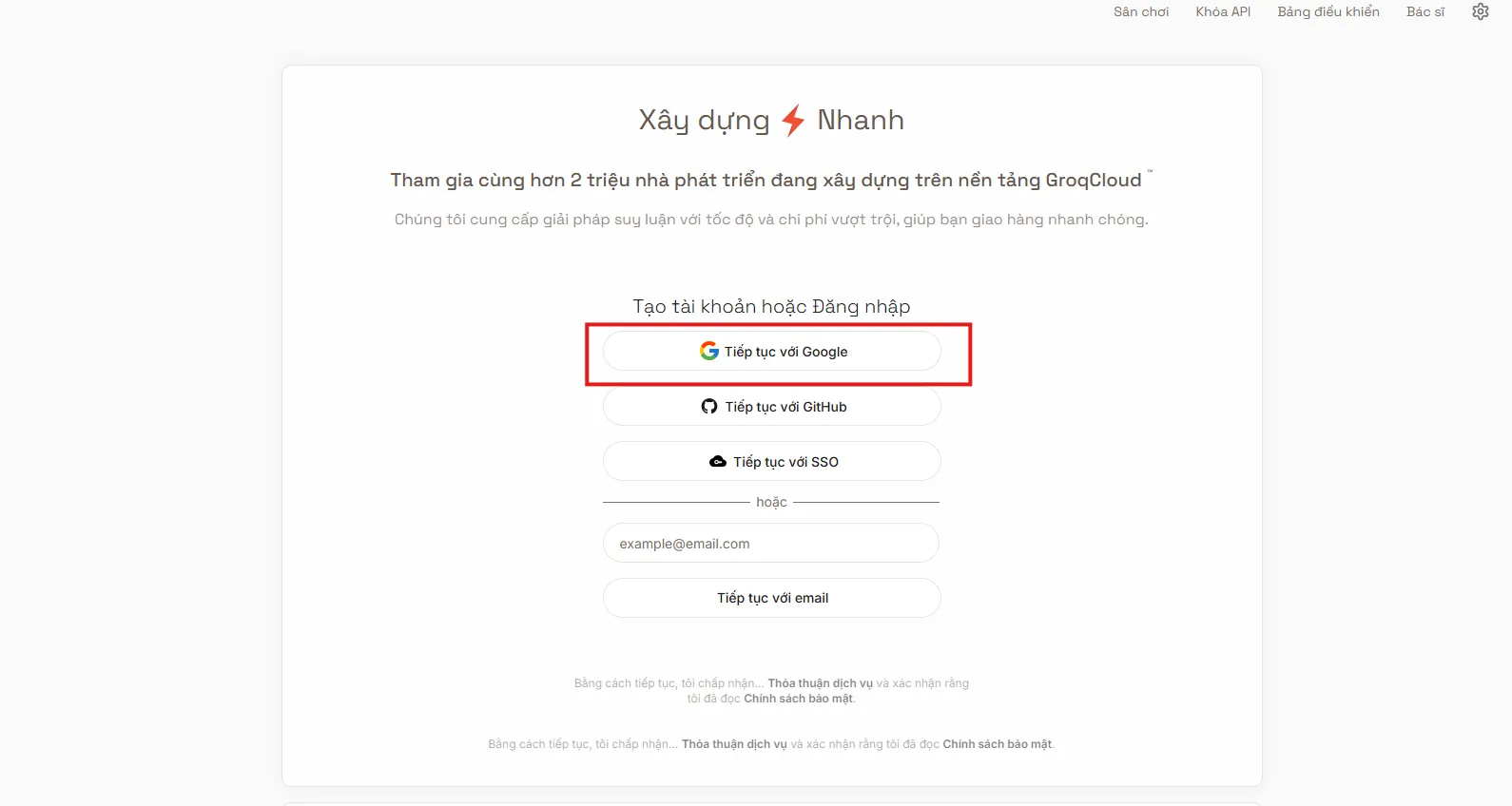
Bước 3: Đăng nhập tài khoản
Groq hỗ trợ đăng nhập bằng nhiều hình thức như:
- GitHub
Hãy chọn tài khoản bạn muốn sử dụng để đăng nhập vào hệ thống.
Bước 4: Truy cập trang quản lý Groq
Sau khi đăng nhập thành công, hệ thống sẽ chuyển bạn đến trang quản lý (Dashboard) của Groq.
Đây là nơi quản lý mô hình AI, API Key và các thiết lập tài khoản.
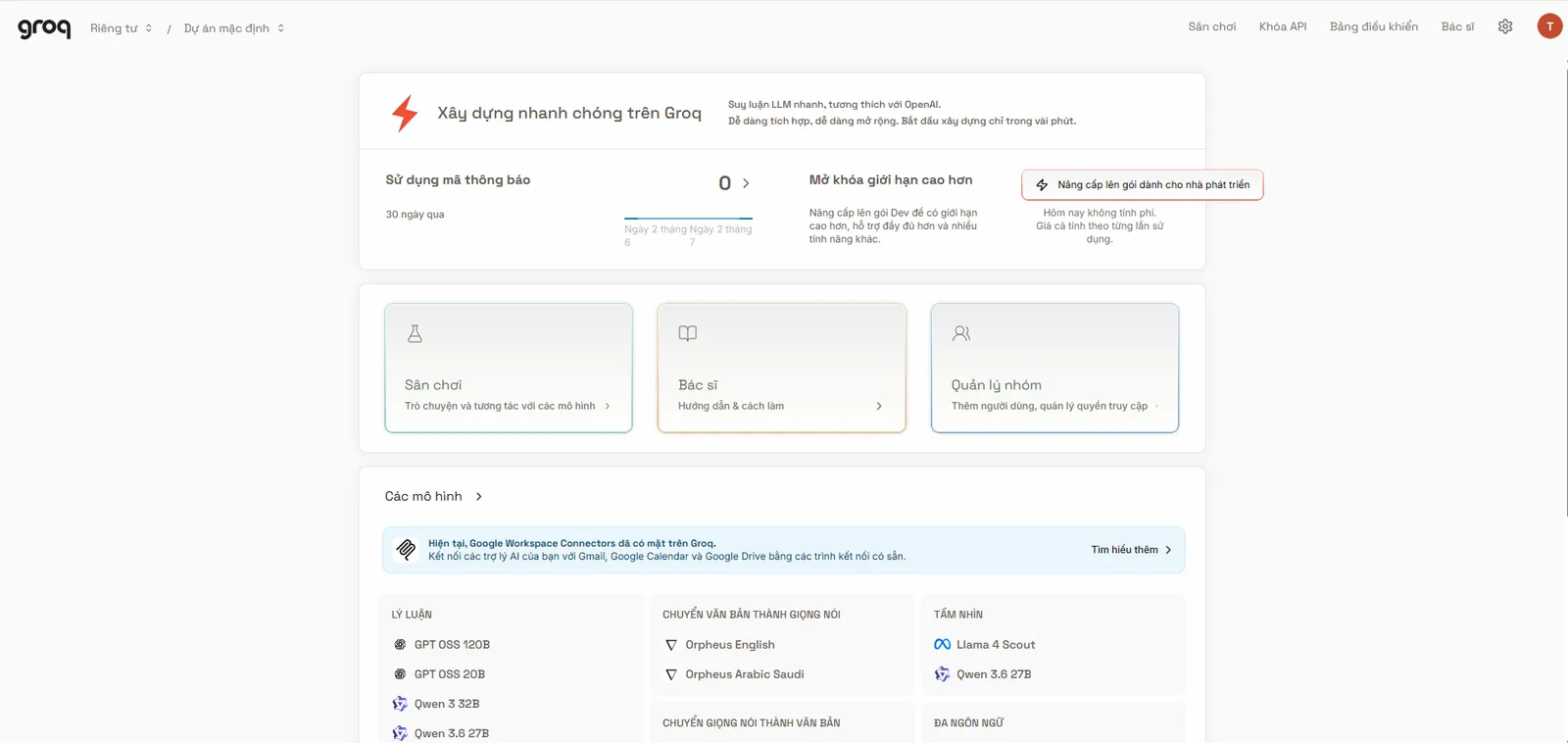
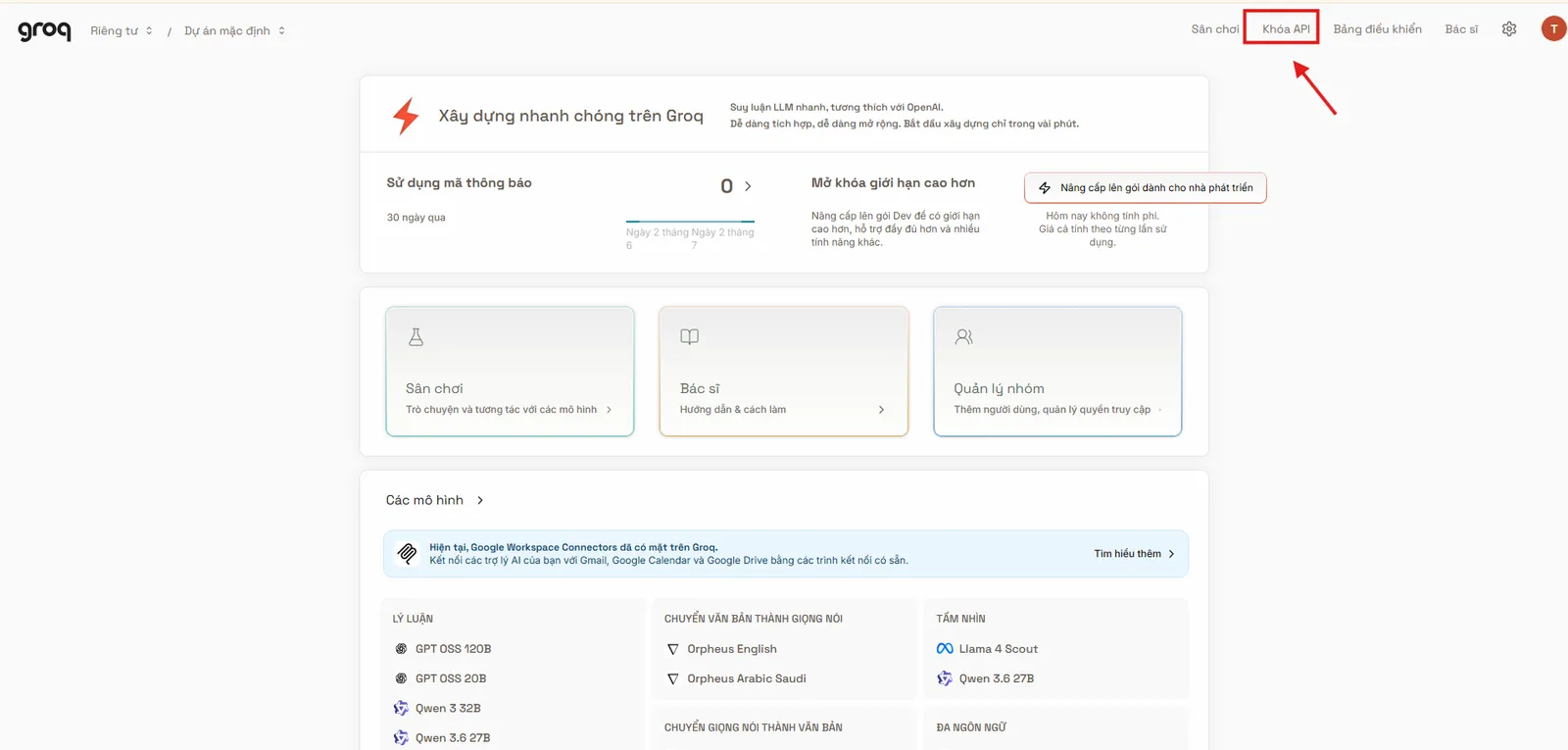
Bước 5: Chọn API Keys
Trong menu quản lý, chọn mục API Keys để xem danh sách các khóa API hiện có hoặc tạo khóa mới.
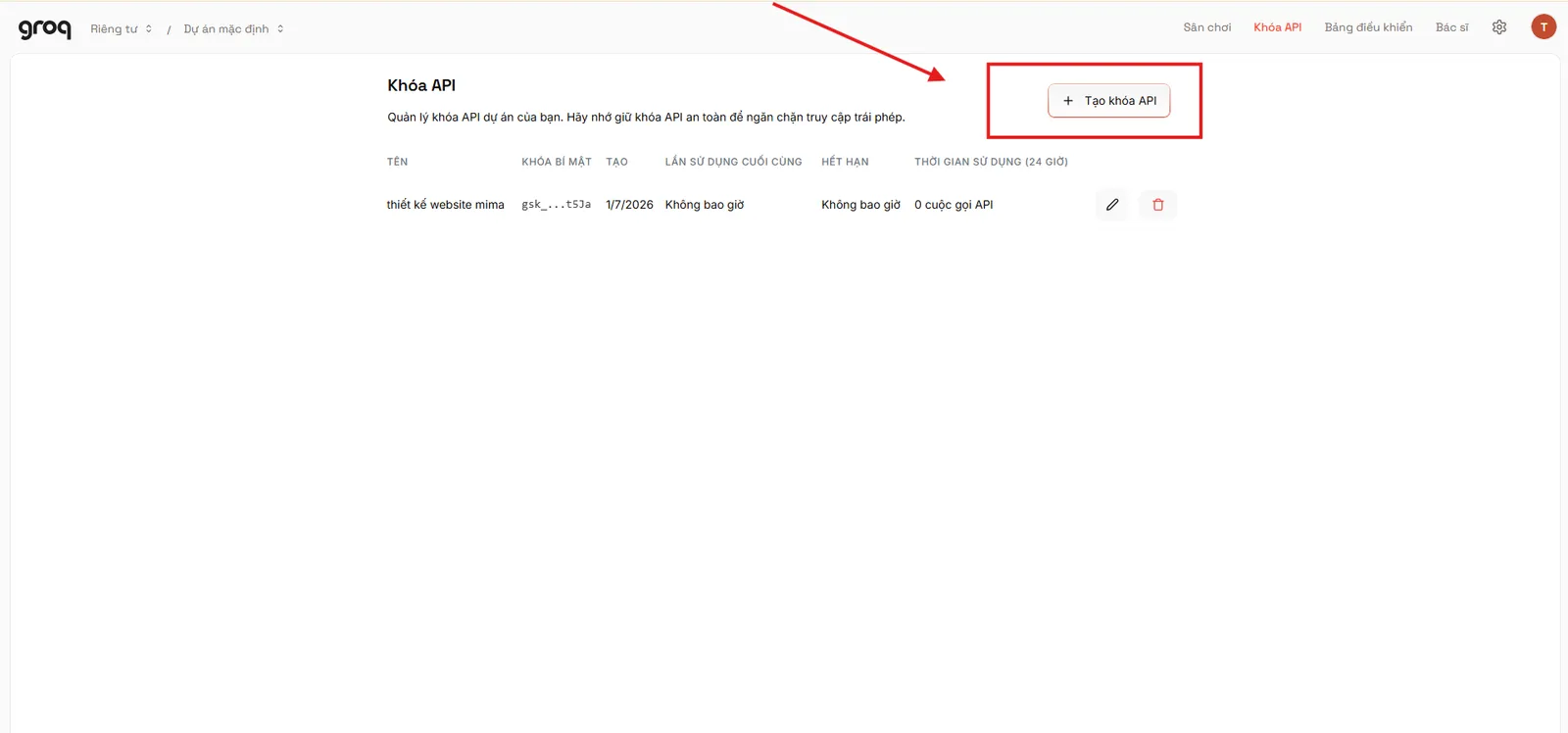
Bước 6: Tạo API Key mới
Nhấn nút Dư án API Key để bắt đầu tạo khóa API mới.
Bước 7: Nhập tên hiển thị
Ở mục Display Name, nhập tên để dễ nhận biết API Key.
Ví dụ:
- MIMA AI
- Website SEO
- API Content
- Công cụ AI
Tên này chỉ giúp bạn quản lý API Key, không ảnh hưởng đến việc sử dụng.
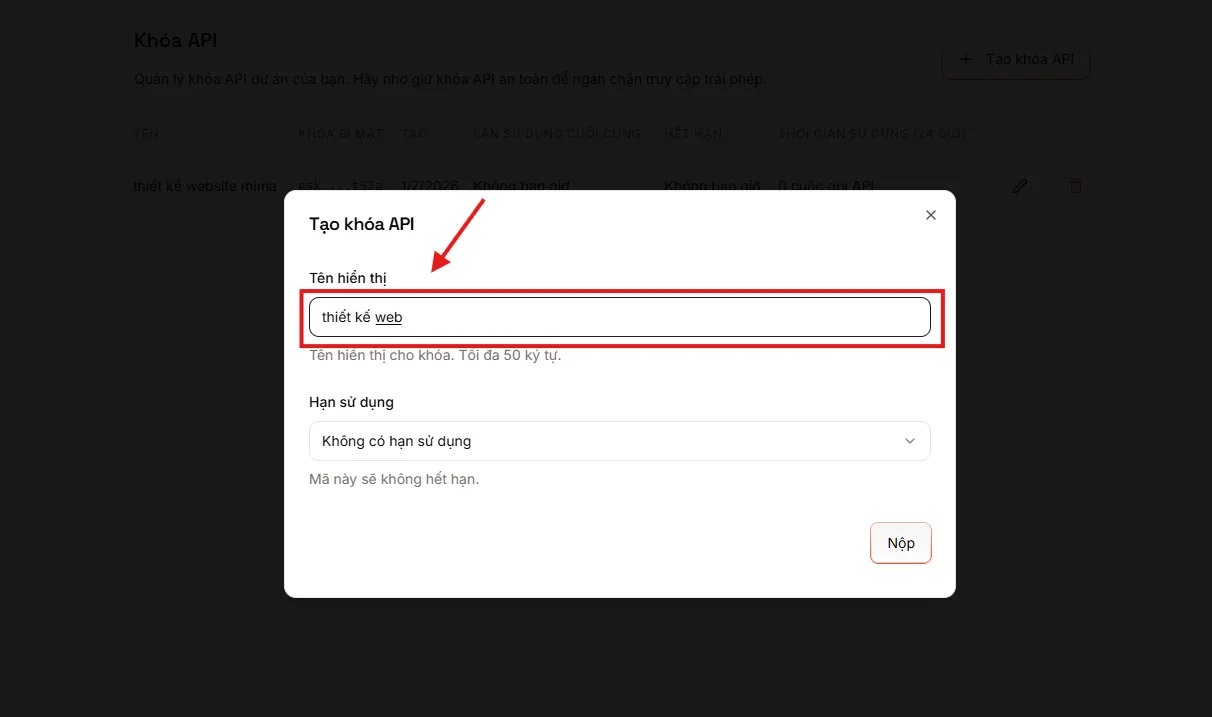
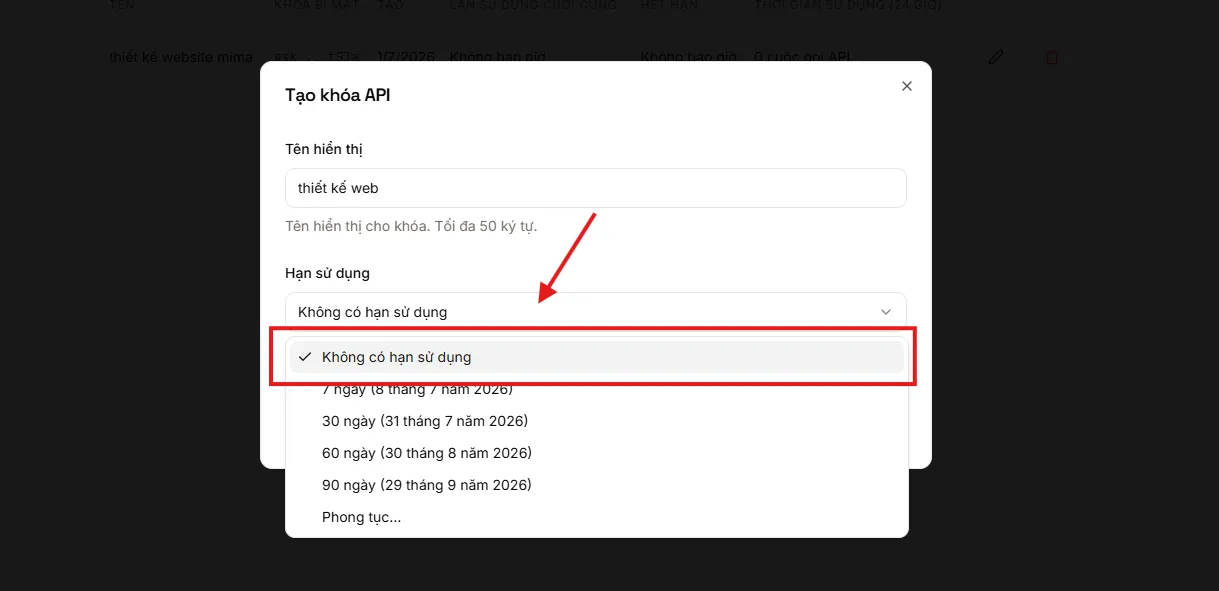
Bước 8: Chọn thời hạn sử dụng
Tại mục Hạn Sử Dụng chọn:
No Expiration (Không có hạn sử dụng)
Việc này giúp API Key không tự động hết hạn trong quá trình sử dụng. Tuy nhiên, nếu API Key bị lộ, bạn nên xóa và tạo khóa mới để đảm bảo an toàn.
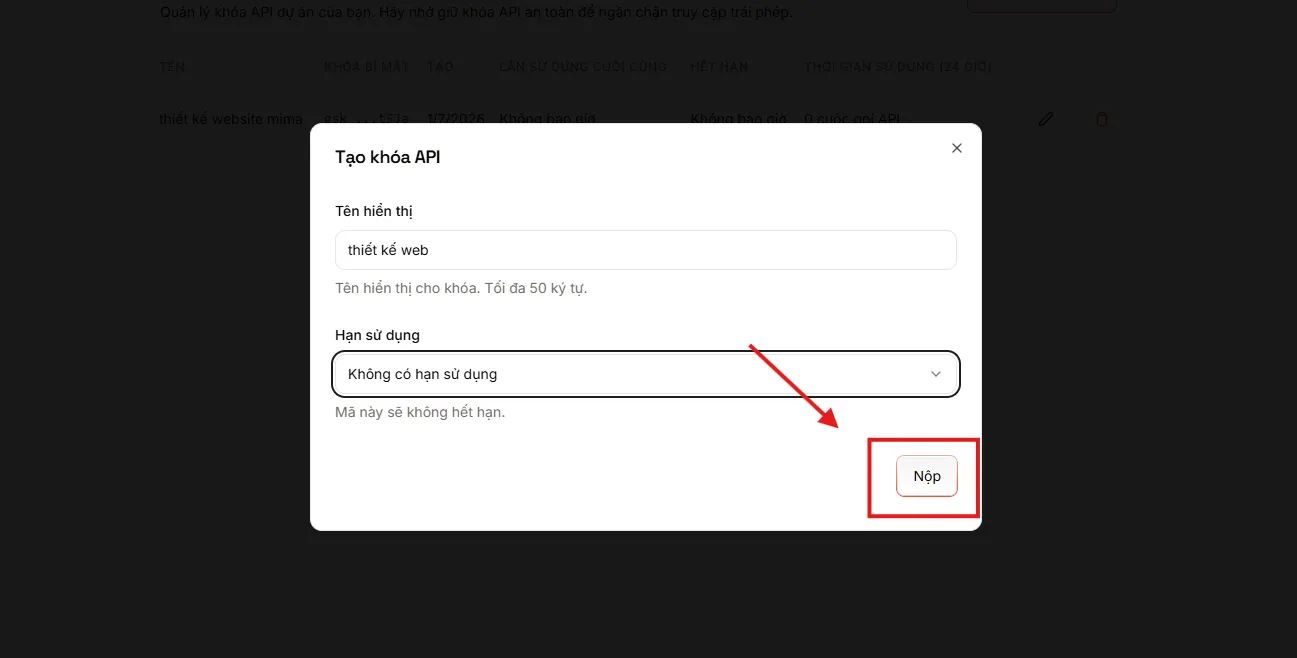
Bước 9: Nhấn Nộp
Sau khi hoàn tất thông tin, nhấn Nộp để hệ thống tạo API Key.
Groq sẽ sinh một khóa API mới ngay lập tức. Sau khi rời khỏi màn hình này, bạn sẽ không thể xem lại toàn bộ API Key, vì vậy hãy sao chép và lưu lại ngay.
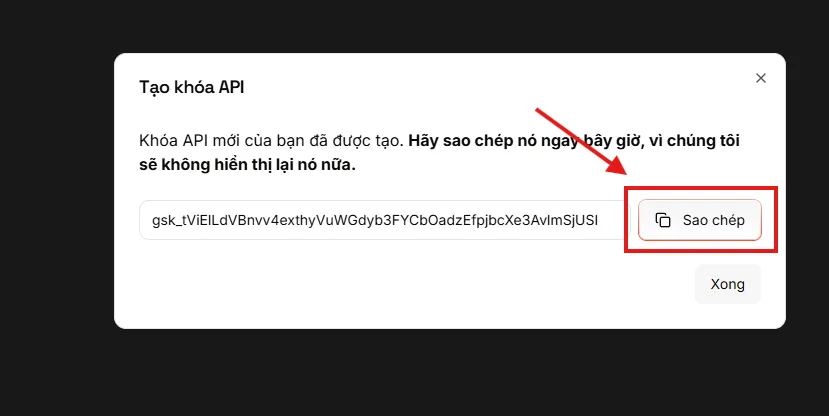
Bước 10: Sao chép API Key
Nhấn Copy để sao chép toàn bộ mã API.
Nên lưu API Key ở nơi an toàn vì đây là thông tin dùng để xác thực tài khoản của bạn.
Bước 11: Dán vào mục Google API Key trong công cụ
Quay lại trang quản trị của công cụ AI.
Tại phần Google API Key, dán Groq API Key vừa sao chép vào ô nhập liệu theo yêu cầu của hệ thống.
Lưu ý: Công cụ hỗ trợ nhập nhiều API Key cùng lúc. Bạn có thể nhập nhiều khóa và ngăn cách bằng dấu phẩy (,). Để có thêm quota sử dụng, các API Key nên được tạo từ các tài khoản Gmail khác nhau.
Bước 12: Nhấn Lưu
Sau khi dán API Key thành công, nhấn Lưu để hoàn tất quá trình thiết lập.
Đến đây, công cụ đã được kết nối với Groq và sẵn sàng sử dụng.
Một số lưu ý khi sử dụng Google Gemini API Key và Groq API Key
- Không chia sẻ API Key cho người khác.
- Không đăng API Key lên website hoặc mạng xã hội.
- Nếu nghi ngờ API Key bị lộ, hãy xóa khóa cũ và tạo API Key mới.
- Có thể tạo nhiều API Key để quản lý các dự án khác nhau.
- Nên đặt tên API Key theo từng mục đích sử dụng để dễ quản lý.
Việc tạo Groq API Key khá đơn giản và chỉ mất khoảng 2–3 phút. Sau khi tạo thành công, bạn chỉ cần dán API Key vào công cụ AI là có thể sử dụng các mô hình AI tốc độ cao của Groq để hỗ trợ viết bài, sáng tạo nội dung và tự động hóa nhiều tác vụ khác.
Nếu gặp khó khăn trong quá trình tạo hoặc tích hợp Groq API Key vào hệ thống, hãy liên hệ đội ngũ hỗ trợ của MIMA Digi để được hướng dẫn nhanh chóng.
Thông tin liên hệ MIMA Digi
Nếu bạn cần hỗ trợ tạo Google Gemini API Key, tích hợp AI vào website hoặc triển khai hệ thống viết bài tự động, hãy liên hệ với MIMA Digi để được tư vấn nhanh chóng.
- Địa chỉ: 31/3B Ấp Thới Tứ 1, Xã Đông Thạnh, TP. Hồ Chí Minh, Việt Nam
- Hotline: 0909 035 333
- Website: https://mimadigi.com
- Email: info@mimadigi.com
Liên hệ MIMA Digi ngay hôm nay để được hỗ trợ thiết lập Google Gemini API và ứng dụng AI vào hoạt động SEO, Content Marketing một cách hiệu quả và chuyên nghiệp.

_2gsqbg.webp)