












Hướng Dẫn Đăng Ký Thẻ Visa Timo Online Chạy Ads
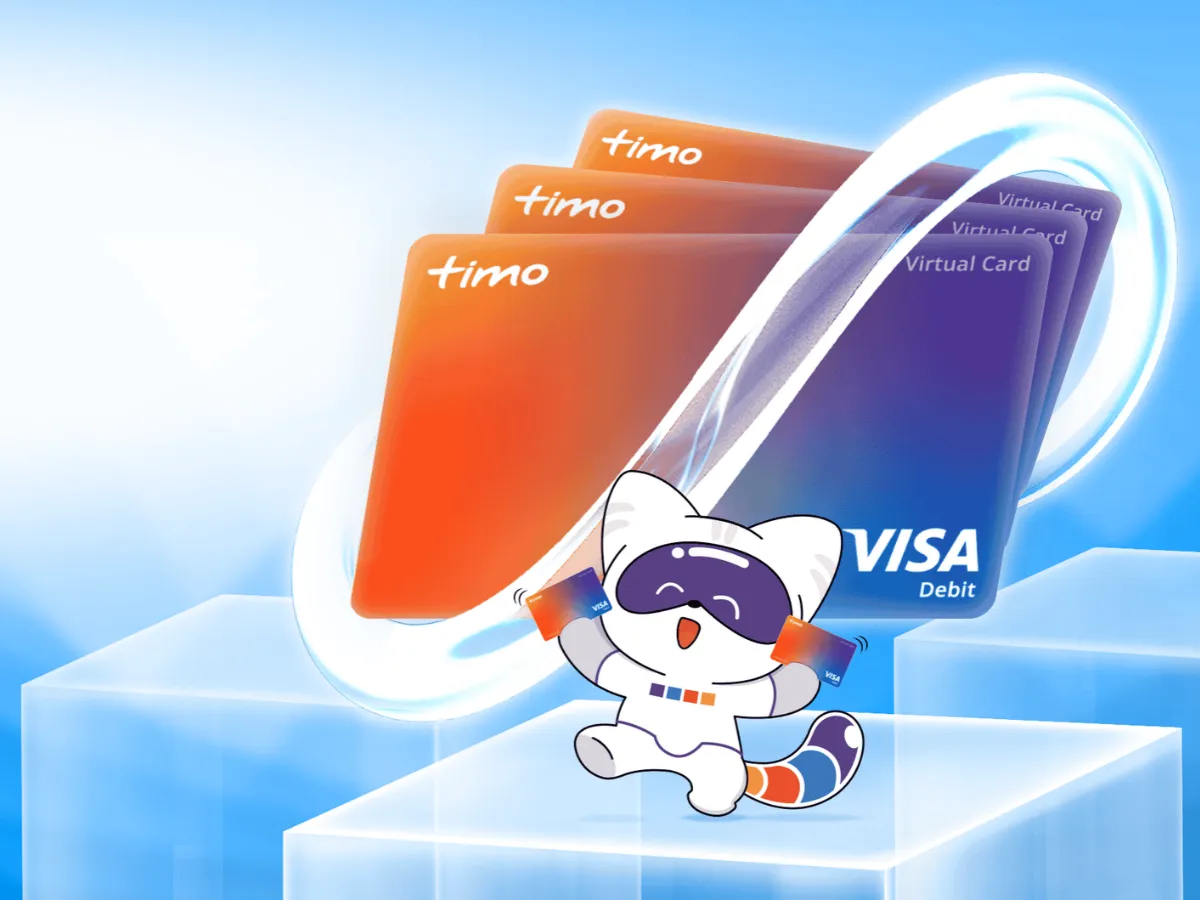
Vì sao cần đăng ký thẻ Visa khi chạy quảng cáo?
Khi sử dụng dịch vụ quảng cáo Google Ads hoặc Facebook Ads, khách hàng cần có phương thức thanh toán hợp lệ để thanh toán chi phí quảng cáo cho nền tảng.
Nếu anh/chị chưa có thẻ Visa, đừng lo lắng. MIMA sẽ hướng dẫn anh/chị từng bước đăng ký tài khoản ngân hàng Timo và tạo thẻ Visa online ngay trên điện thoại.
Anh/chị không cần phải rành công nghệ, không cần biết nhiều về ngân hàng trực tuyến. Chỉ cần chuẩn bị điện thoại thông minh, căn cước công dân và làm theo từng bước hướng dẫn dưới đây.
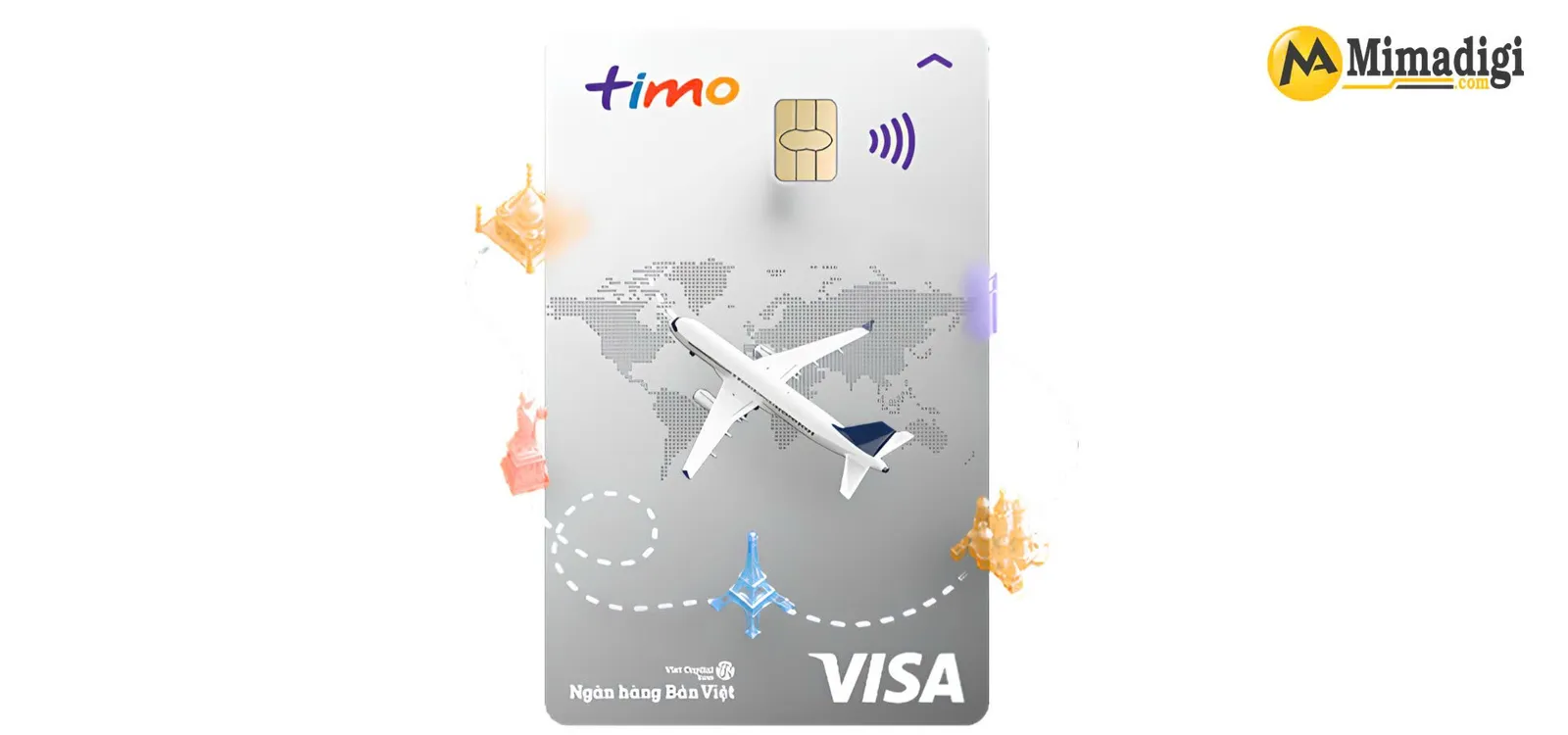
Mục tiêu của chúng ta là hoàn thành 4 việc:
- Đăng ký tài khoản ngân hàng Timo.
- Tạo thẻ Visa online trên điện thoại.
- Nạp tiền vào tài khoản để chuẩn bị thanh toán.
- Sử dụng thông tin thẻ để thêm phương thức thanh toán vào tài khoản quảng cáo.
Lưu ý: Khách hàng cần tự xác thực danh tính và thực hiện các thao tác bảo mật trên điện thoại của mình. MIMA có thể hướng dẫn từng bước nhưng không yêu cầu anh/chị cung cấp mật khẩu ngân hàng, mã OTP hoặc mã bảo mật thẻ.
PHẦN 1: CHUẨN BỊ TRƯỚC KHI ĐĂNG KÝ
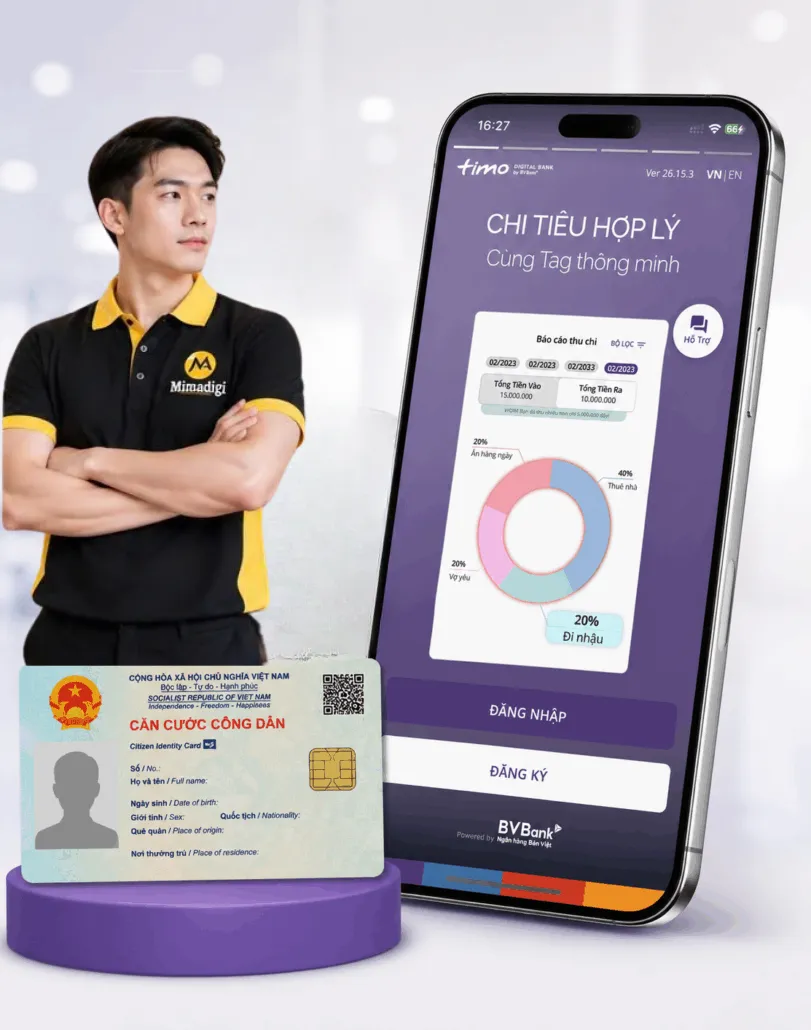
Trước khi bắt đầu, anh/chị vui lòng chuẩn bị những thứ sau:
- Một chiếc điện thoại thông minh: Có thể là điện thoại iPhone hoặc điện thoại Android như Samsung, Oppo, Xiaomi.
- Căn cước công dân: Chuẩn bị căn cước còn hiệu lực và thông tin rõ ràng để thực hiện xác thực danh tính.
- Số điện thoại đang sử dụng: Số điện thoại cần có khả năng nhận tin nhắn xác thực khi ngân hàng yêu cầu.
- Kết nối internet: Anh/chị nên sử dụng Wi-Fi tại nhà hoặc mạng di động ổn định.
- Một chút thời gian: Hãy thực hiện từng bước từ từ. Nếu màn hình hiển thị khác với hướng dẫn, anh/chị có thể dừng lại để kiểm tra trước khi bấm tiếp.
PHẦN 2: TẢI ỨNG DỤNG NGÂN HÀNG TIMO
Bước 1: Mở cửa hàng ứng dụng trên điện thoại
- Nếu anh/chị sử dụng iPhone, hãy tìm biểu tượng App Store trên màn hình điện thoại rồi bấm vào.
- Nếu anh/chị sử dụng điện thoại Android, hãy tìm biểu tượng CH Play hoặc Google Play rồi bấm vào.
- Đây là nơi tải các ứng dụng về điện thoại.
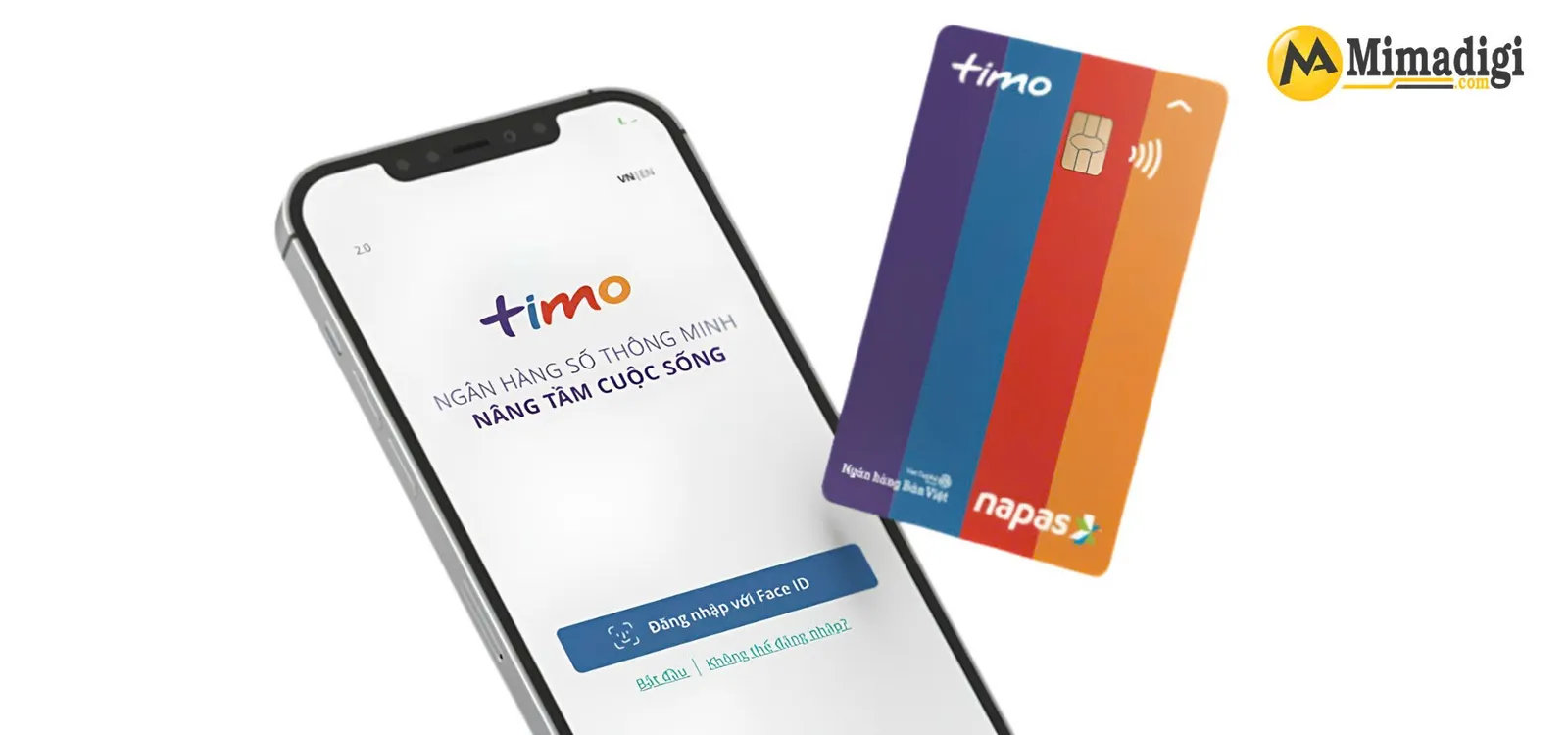
Bước 2: Tìm ứng dụng Timo
Sau khi mở cửa hàng ứng dụng, anh/chị tìm ô tìm kiếm ở phía trên màn hình hoặc tại vị trí có biểu tượng kính lúp.
Bấm vào ô tìm kiếm, nhập từ khóa:
Timo Digital Bank
- Sau đó bấm nút tìm kiếm trên bàn phím điện thoại.
- Màn hình sẽ hiển thị danh sách ứng dụng. Anh/chị hãy kiểm tra đúng ứng dụng ngân hàng số Timo trước khi tải.
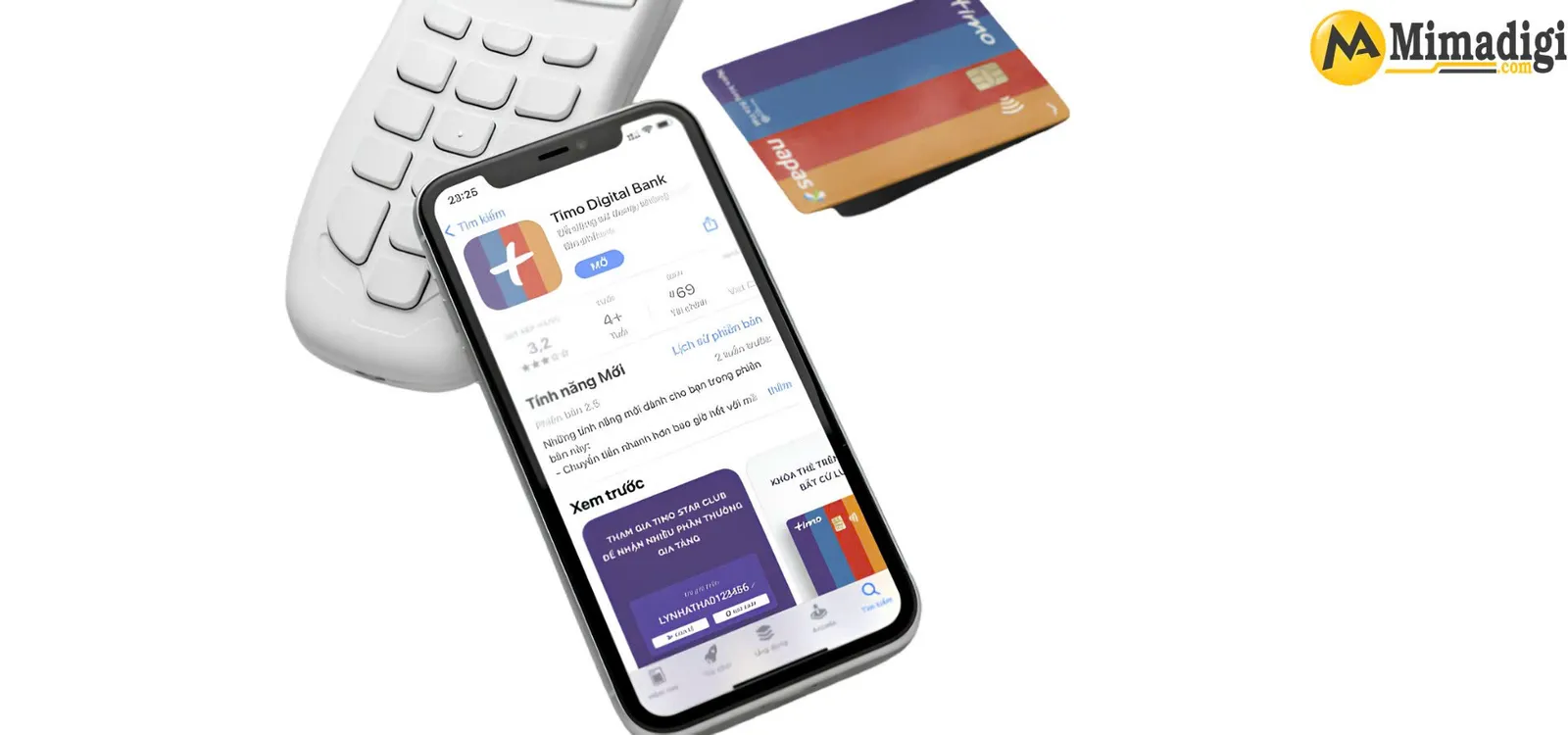
Bước 3: Tải ứng dụng về điện thoại
- Khi đã tìm thấy ứng dụng chính thức, anh/chị bấm Nhận nếu sử dụng iPhone hoặc Cài đặt nếu sử dụng Android.
- Chờ điện thoại tải ứng dụng hoàn tất.
- Sau khi cài đặt xong, bấm Mở để bắt đầu.
Nếu không tìm thấy ứng dụng hoặc không biết ứng dụng nào là chính xác, anh/chị có thể truy cập website chính thức của Timo tại:
Không tải ứng dụng ngân hàng từ đường dẫn lạ được gửi qua tin nhắn hoặc mạng xã hội.
PHẦN 3: ĐĂNG KÝ TÀI KHOẢN NGÂN HÀNG TIMO
Bước 4: Bắt đầu đăng ký
- Khi mở ứng dụng Timo, anh/chị tìm nút có nội dung Đăng ký, Mở tài khoản hoặc nội dung tương tự trên màn hình.
- Bấm vào nút đó để bắt đầu quá trình đăng ký.
- Nếu ứng dụng yêu cầu đăng nhập nhưng anh/chị chưa có tài khoản, hãy tìm lựa chọn dành cho người dùng mới.
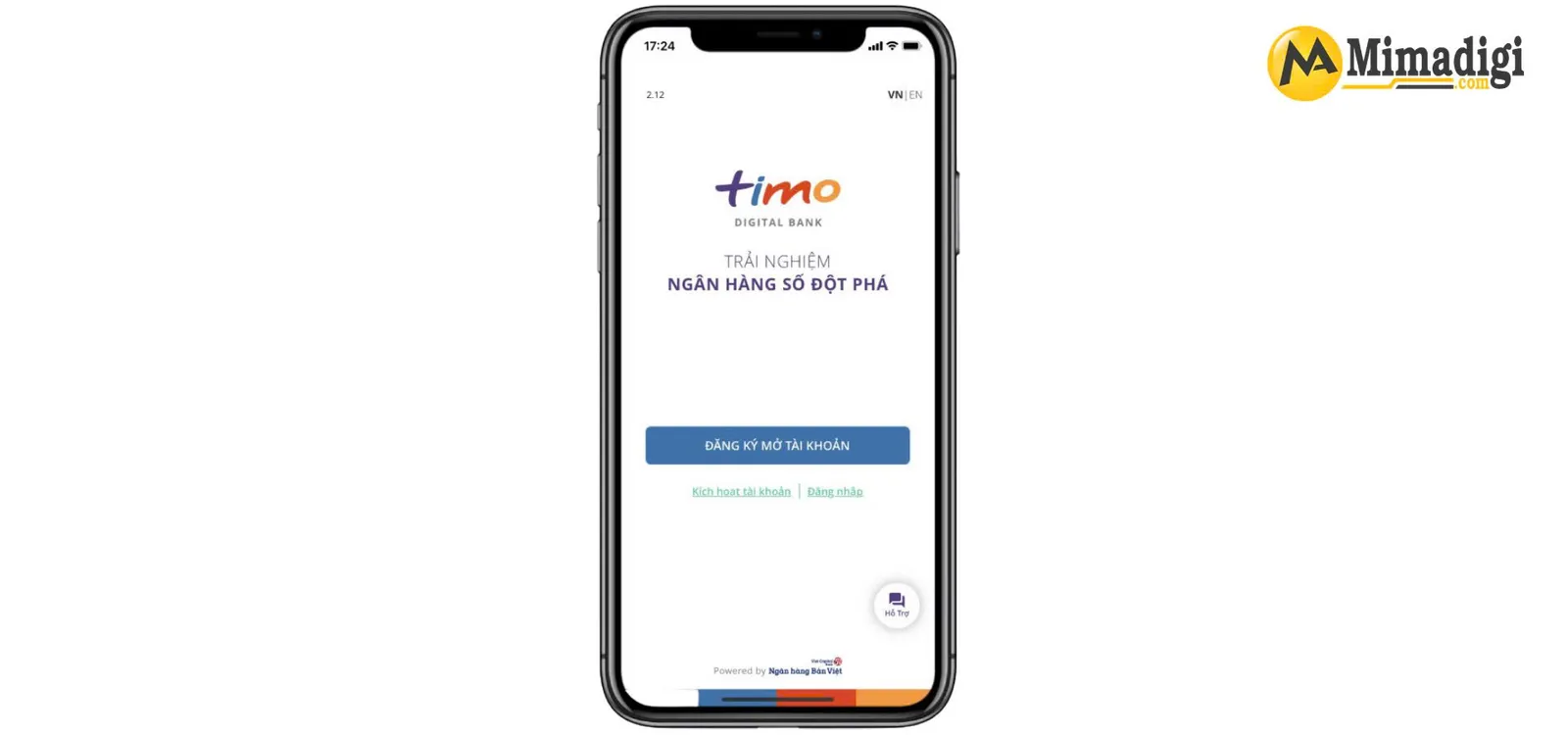
Bước 5: Nhập số điện thoại
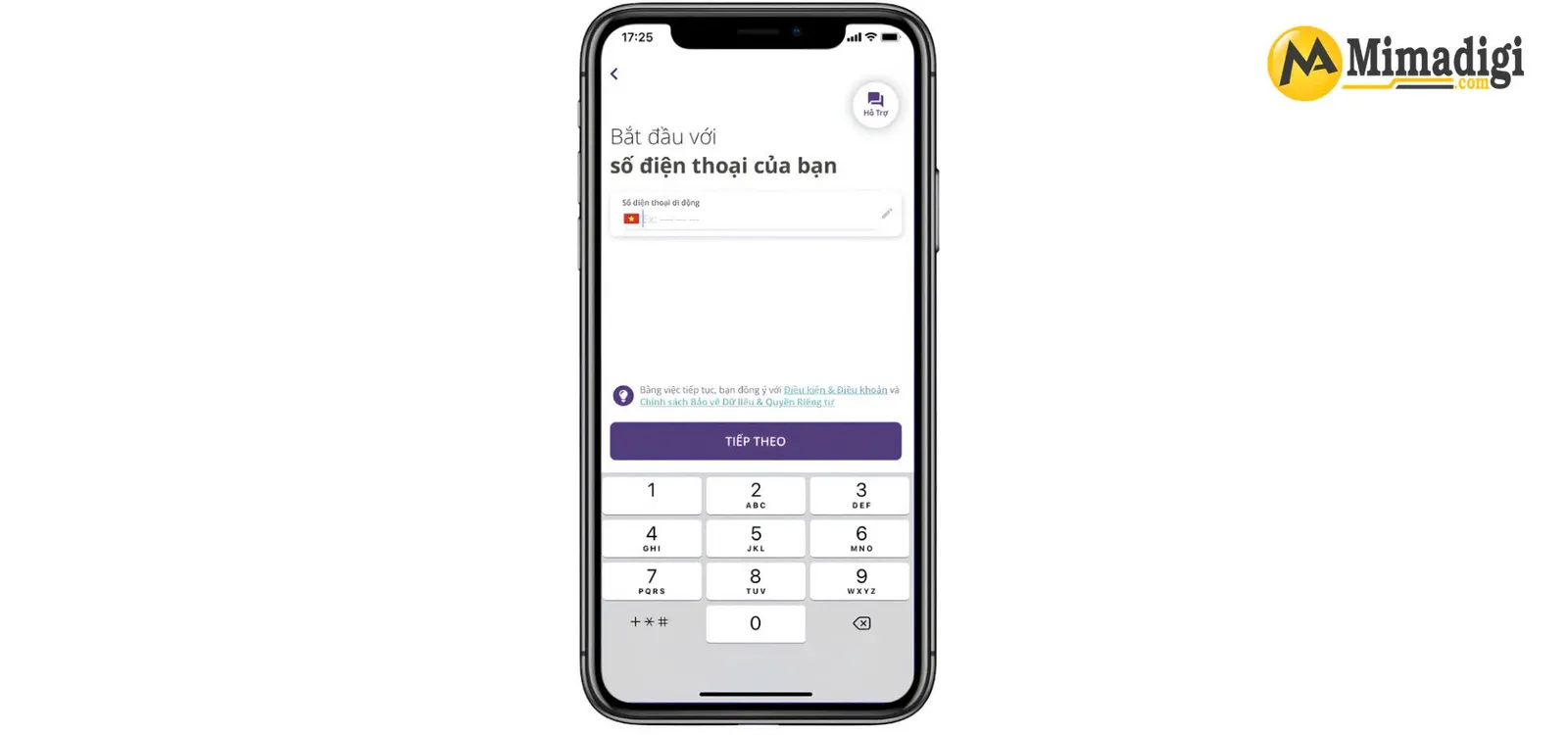
- Màn hình sẽ yêu cầu nhập số điện thoại.
- Anh/chị nhập số điện thoại mình đang sử dụng, kiểm tra lại từng chữ số rồi bấm Tiếp tục hoặc nút xác nhận tương ứng.
- Sau đó, hệ thống có thể gửi một mã xác thực OTP qua tin nhắn SMS.
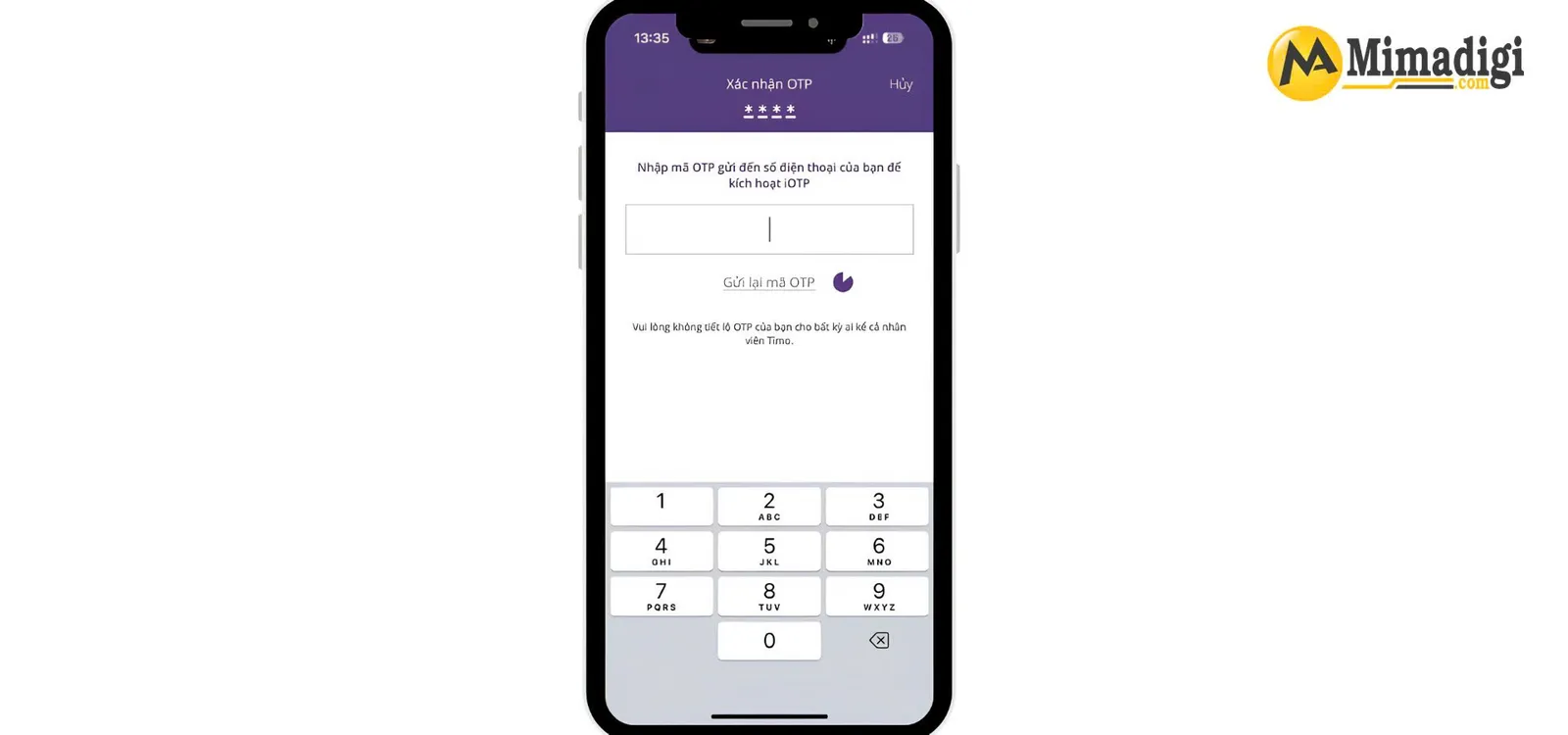
Bước 6: Nhập mã xác thực OTP
- Anh/chị mở ứng dụng Tin nhắn trên điện thoại để xem mã OTP do ngân hàng gửi.
- Quay lại ứng dụng Timo, nhập mã vào ô xác thực theo hướng dẫn.
- Nếu điện thoại tự động điền mã, anh/chị hãy kiểm tra rồi tiếp tục.
- Nếu chưa nhận được mã, hãy kiểm tra số điện thoại và sóng di động. Chỉ yêu cầu gửi lại mã khi ứng dụng cho phép.
Lưu ý quan trọng: Mã OTP là thông tin bảo mật. Anh/chị chỉ nhập mã vào ứng dụng hoặc giao diện xác thực chính thức của ngân hàng. Không đọc hoặc gửi mã này cho người khác, kể cả người đang hướng dẫn mình.
Bước 7: Tạo mật khẩu đăng nhập
- Ứng dụng có thể yêu cầu anh/chị tạo mật khẩu để đăng nhập.
- Hãy đặt mật khẩu theo điều kiện được hiển thị trên màn hình. Nên chọn mật khẩu khó đoán, không dùng ngày sinh hoặc dãy số quá đơn giản.
- Anh/chị có thể lưu mật khẩu trong một công cụ quản lý mật khẩu an toàn. Không gửi mật khẩu qua Zalo cho người khác.
Nếu ứng dụng đề nghị thiết lập đăng nhập bằng khuôn mặt hoặc vân tay, anh/chị có thể làm theo hướng dẫn nếu muốn sử dụng tính năng này.
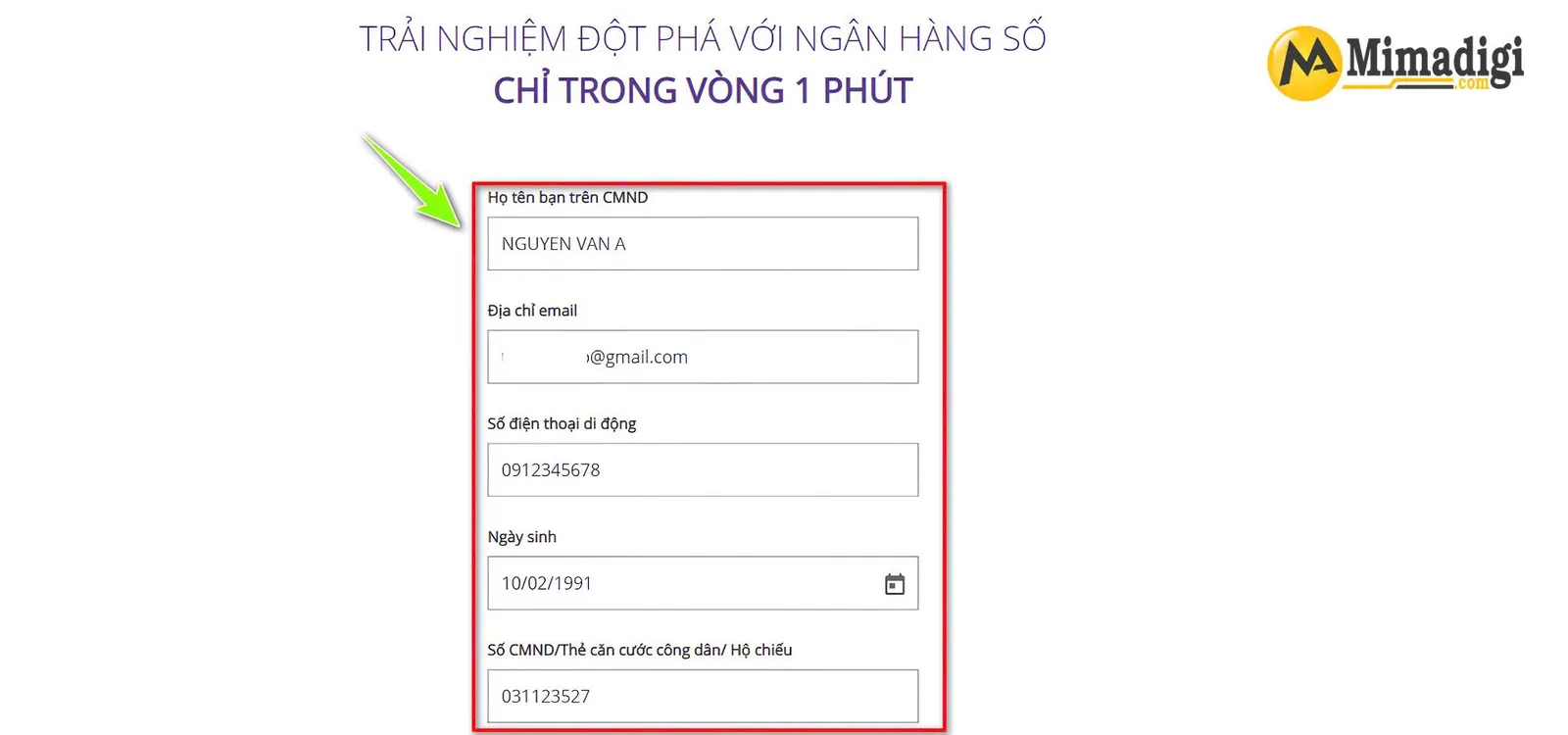
Bước 8: Điền thông tin cá nhân
- Tiếp theo, ứng dụng sẽ yêu cầu cung cấp một số thông tin cá nhân.
- Anh/chị điền theo hướng dẫn và kiểm tra kỹ trước khi bấm tiếp tục. Thông tin phải chính xác, trùng khớp với giấy tờ tùy thân.
Nếu có câu hỏi về quốc tịch, nghề nghiệp, email hoặc những thông tin khác, hãy chọn hoặc nhập theo thực tế của mình.
Không điền thông tin theo phỏng đoán nếu chưa hiểu rõ yêu cầu.
PHẦN 4: XÁC THỰC CĂN CƯỚC CÔNG DÂN
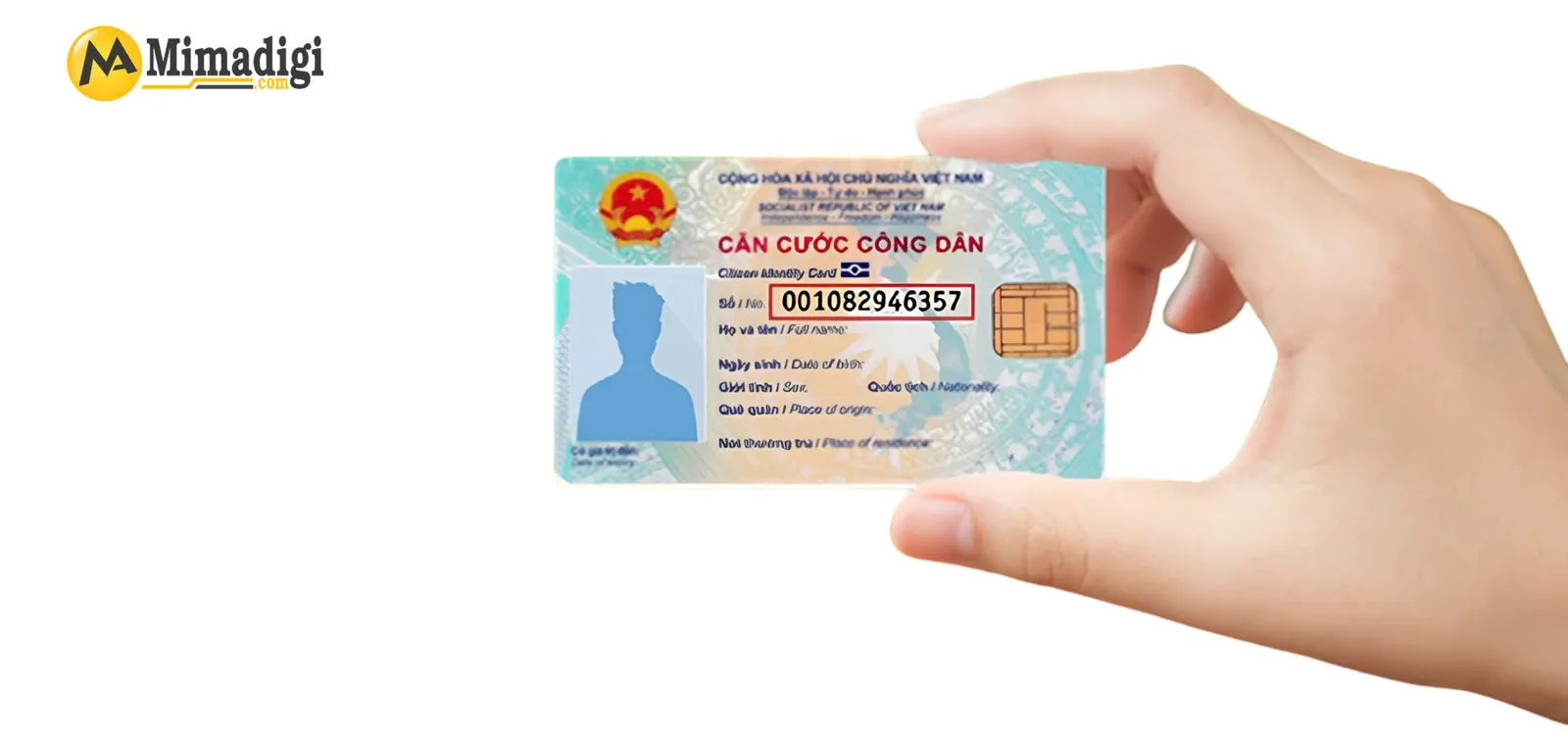
Bước 9: Chụp ảnh căn cước công dân
Đây là bước xác minh danh tính của chủ tài khoản.
- Khi ứng dụng yêu cầu chụp căn cước, anh/chị đặt giấy tờ trên mặt phẳng, nơi đủ ánh sáng.
- Đưa mặt trước căn cước vào đúng khung hình trên màn hình điện thoại và chụp theo hướng dẫn. Sau đó, thực hiện tương tự với mặt sau nếu được yêu cầu.
Anh/chị cần bảo đảm:
- Hình ảnh rõ nét, không bị mờ.
- Không để ánh sáng phản chiếu làm mất thông tin.
- Chụp đầy đủ các góc của giấy tờ.
- Thông tin trên căn cước có thể đọc được.
Nếu ứng dụng yêu cầu chụp lại, anh/chị hãy điều chỉnh ánh sáng và vị trí điện thoại rồi thực hiện lại.
Bước 10: Xác thực khuôn mặt
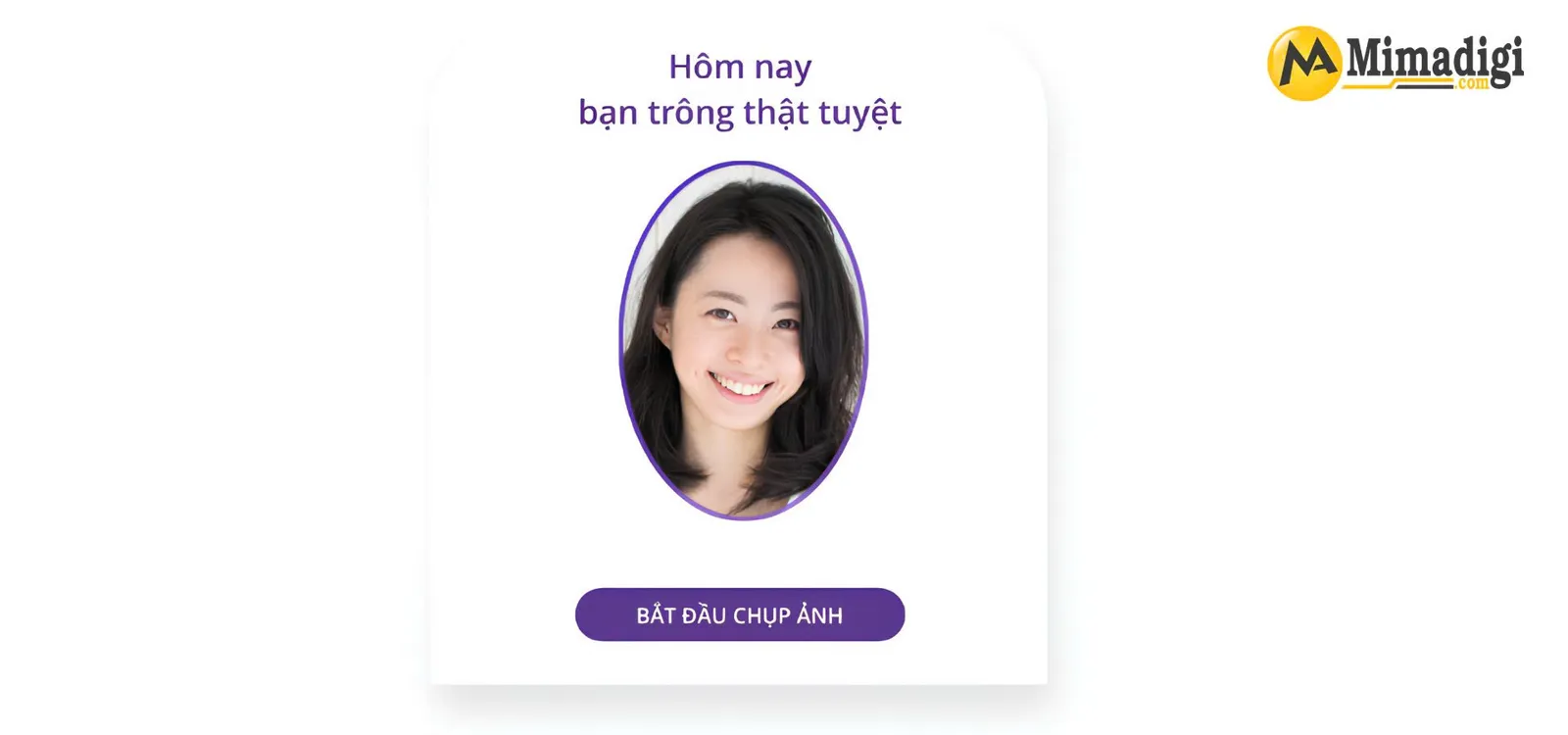
- Sau khi chụp giấy tờ, ứng dụng có thể yêu cầu xác thực khuôn mặt.
- Anh/chị cầm điện thoại ngang tầm mắt, nhìn thẳng vào camera và làm theo hướng dẫn trên màn hình.
- Nếu hệ thống yêu cầu quay mặt hoặc thực hiện một thao tác cụ thể, hãy làm chậm rãi theo chỉ dẫn.
- Không đeo kính râm hoặc để vật che khuất khuôn mặt khi hệ thống yêu cầu nhận diện.
Bước 11: Quét chip căn cước nếu được yêu cầu
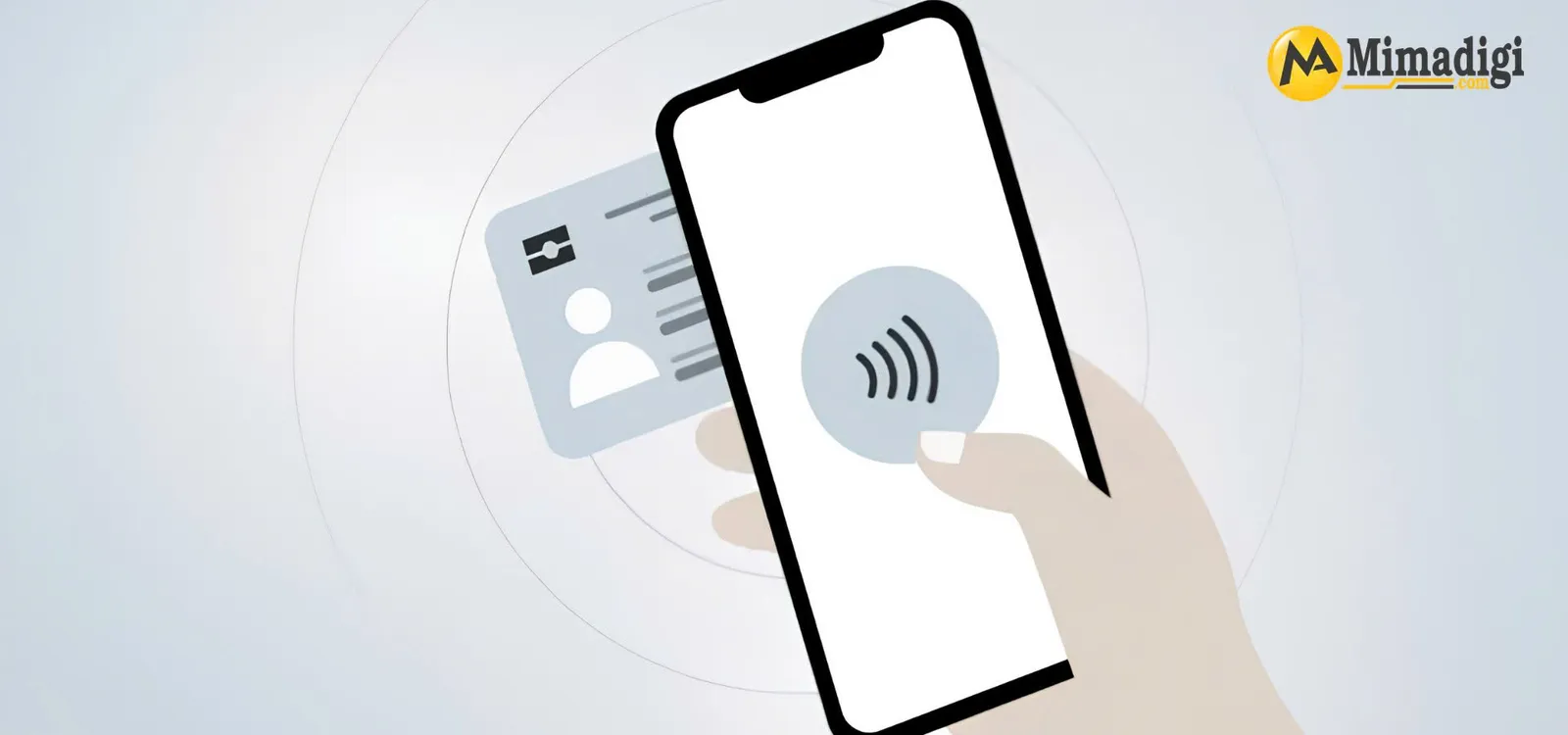
- Một số bước xác thực có thể yêu cầu điện thoại đọc chip NFC trên căn cước.
- Nếu xuất hiện yêu cầu này, anh/chị hãy làm theo hướng dẫn của ứng dụng. Điện thoại cần hỗ trợ NFC để thực hiện thao tác.
Nếu không biết điện thoại có NFC hay không, hoặc quét nhiều lần không thành công, hãy dừng lại và liên hệ bộ phận hỗ trợ chính thức của Timo để được hướng dẫn.
Bước 12: Hoàn tất hồ sơ đăng ký
- Sau khi hoàn thành những bước xác thực, anh/chị kiểm tra lại thông tin và gửi hồ sơ theo hướng dẫn.
- Chờ ứng dụng thông báo kết quả. Khi tài khoản được mở thành công, anh/chị có thể đăng nhập và tiếp tục thực hiện các bước tạo thẻ.
Nếu hồ sơ cần bổ sung thông tin hoặc xác minh thêm, hãy thực hiện theo yêu cầu chính thức của ngân hàng.
PHẦN 5: TẠO THẺ VISA ONLINE TRÊN ỨNG DỤNG TIMO
Đây là phần quan trọng nhất nếu anh/chị cần thẻ để thanh toán chi phí chạy quảng cáo.
Timo có cung cấp sản phẩm thẻ ghi nợ ảo Visa. Đây là thẻ hiển thị thông tin trên ứng dụng, không cần chờ nhận thẻ nhựa mới có thể xem thông tin thẻ. Khách hàng cần có tài khoản Timo và hoàn tất xác thực danh tính trước khi đăng ký.
Bước 13: Đăng nhập ứng dụng Timo
- Mở ứng dụng Timo trên điện thoại.
- Nhập thông tin đăng nhập hoặc sử dụng phương thức đăng nhập đã thiết lập.
- Sau khi đăng nhập thành công, anh/chị sẽ nhìn thấy màn hình chính của tài khoản.
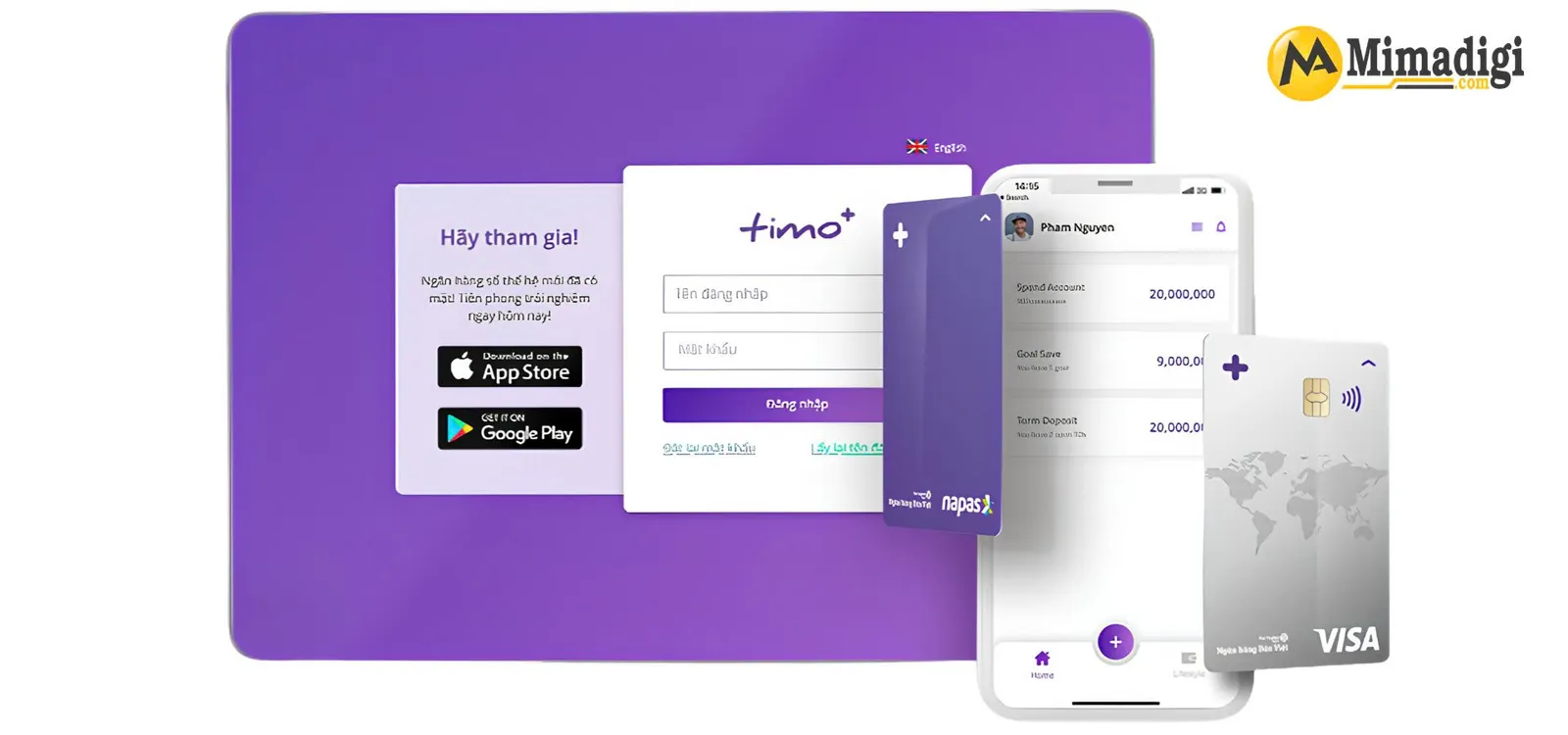
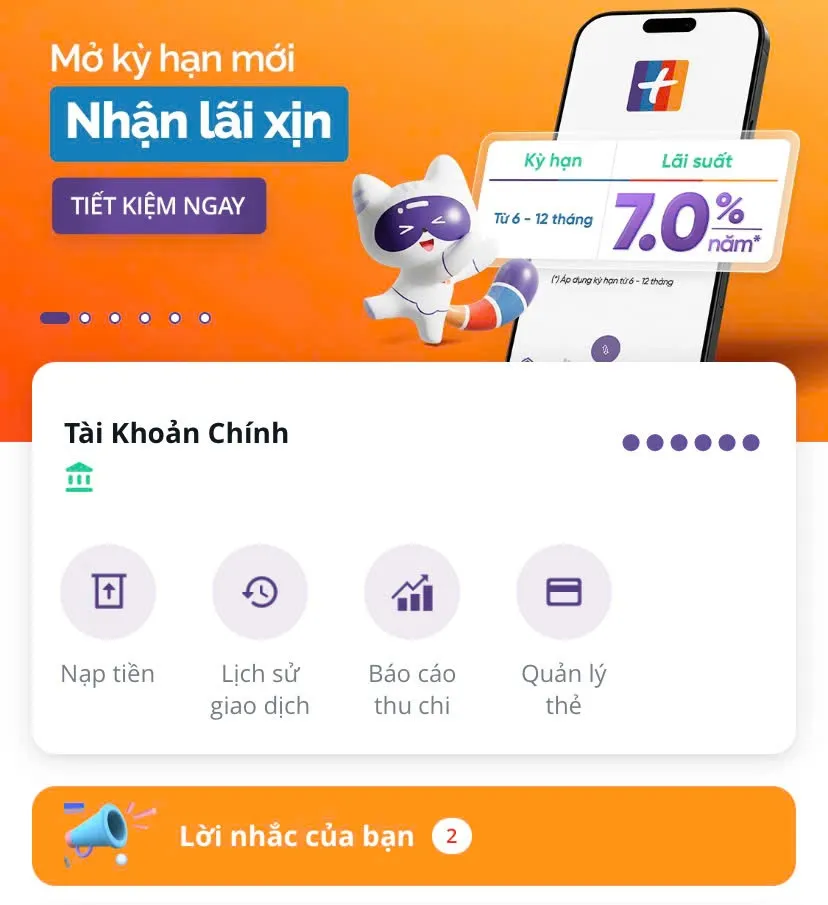
Bước 14: Tìm mục Quản lý thẻ
- Trên màn hình chính, anh/chị tìm mục Quản lý thẻ.
- Tùy phiên bản ứng dụng, mục này có thể nằm trong phần thông tin tài khoản hoặc khu vực quản lý sản phẩm thẻ.
- Bấm vào Quản lý thẻ để xem những loại thẻ đang được cung cấp.
Bước 15: Chọn tạo thẻ Visa ảo
- Trong phần quản lý thẻ, anh/chị tìm lựa chọn liên quan đến Thẻ ghi nợ ảo Visa, Visa ảo hoặc nút Tạo thẻ.
- Bấm vào lựa chọn phù hợp và đọc thông tin hiển thị.
- Nếu ứng dụng hỏi tài khoản hoặc nguồn tiền liên kết với thẻ, hãy chọn theo nhu cầu và kiểm tra kỹ trước khi xác nhận.
- Nếu có thông báo về phí, hạn mức hoặc điều kiện sử dụng, anh/chị nên đọc kỹ để hiểu rõ trước khi đồng ý.
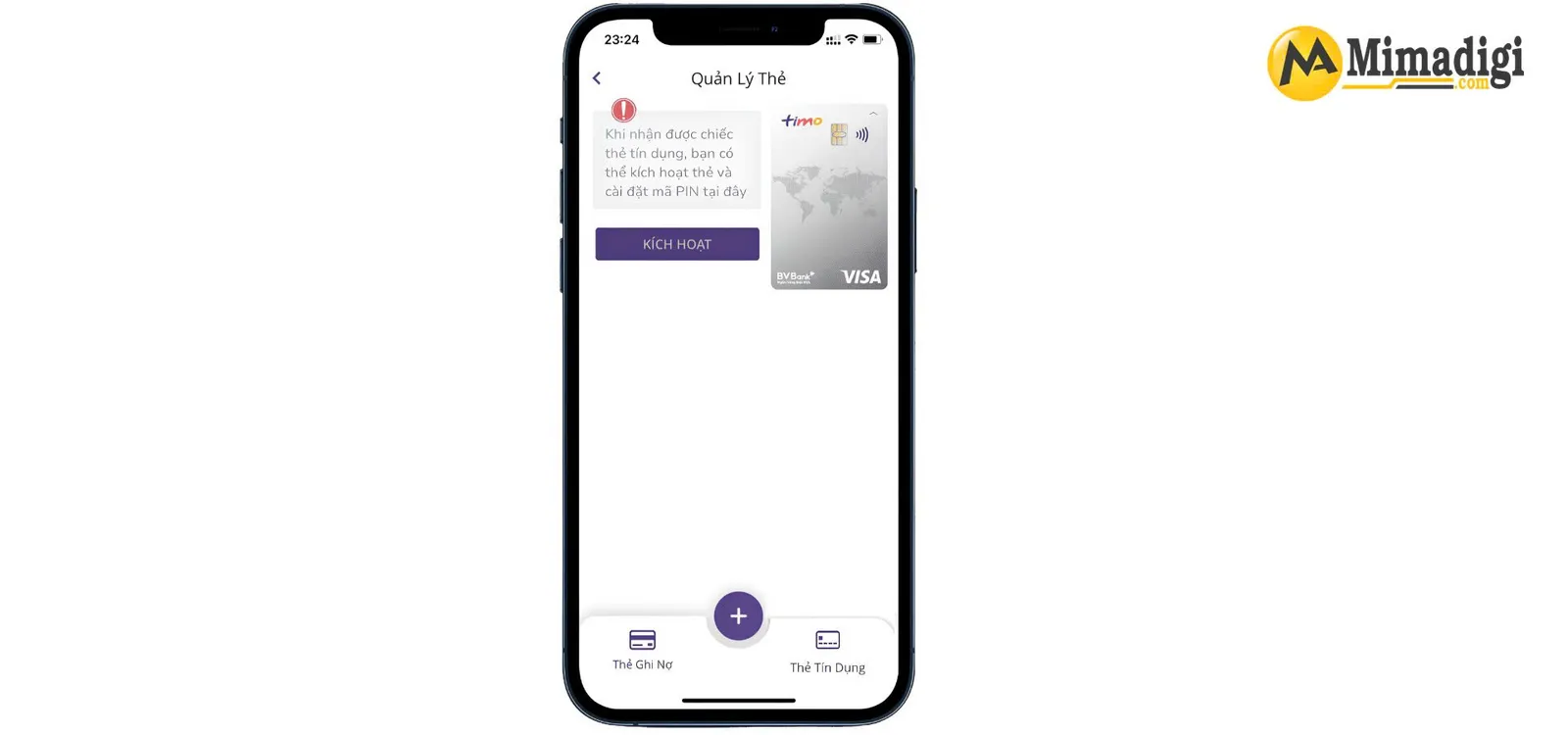
Bước 16: Xác nhận yêu cầu tạo thẻ
- Làm theo những bước xác nhận mà ứng dụng hiển thị.
- Khi yêu cầu được chấp thuận, thẻ ảo sẽ xuất hiện trong khu vực quản lý thẻ theo quy trình của Timo.
Nếu không thấy lựa chọn tạo thẻ Visa ảo, anh/chị không cần bấm thử những mục không rõ ý nghĩa. Hãy kiểm tra hướng dẫn chính thức của Timo hoặc liên hệ ngân hàng để xác nhận tính năng đang áp dụng cho tài khoản của mình.
Bước 17: Xem thông tin thẻ Visa
Sau khi tạo thẻ thành công, anh/chị mở thẻ trong mục Quản lý thẻ.
Ứng dụng có thể hiển thị các thông tin cần thiết để thanh toán trực tuyến, bao gồm:
- Số thẻ Visa.
- Tên chủ thẻ nếu được hiển thị.
- Ngày hết hạn.
- Mã bảo mật CVV.
Tùy cách thiết kế ứng dụng, anh/chị có thể cần xác thực trước khi xem đầy đủ thông tin.
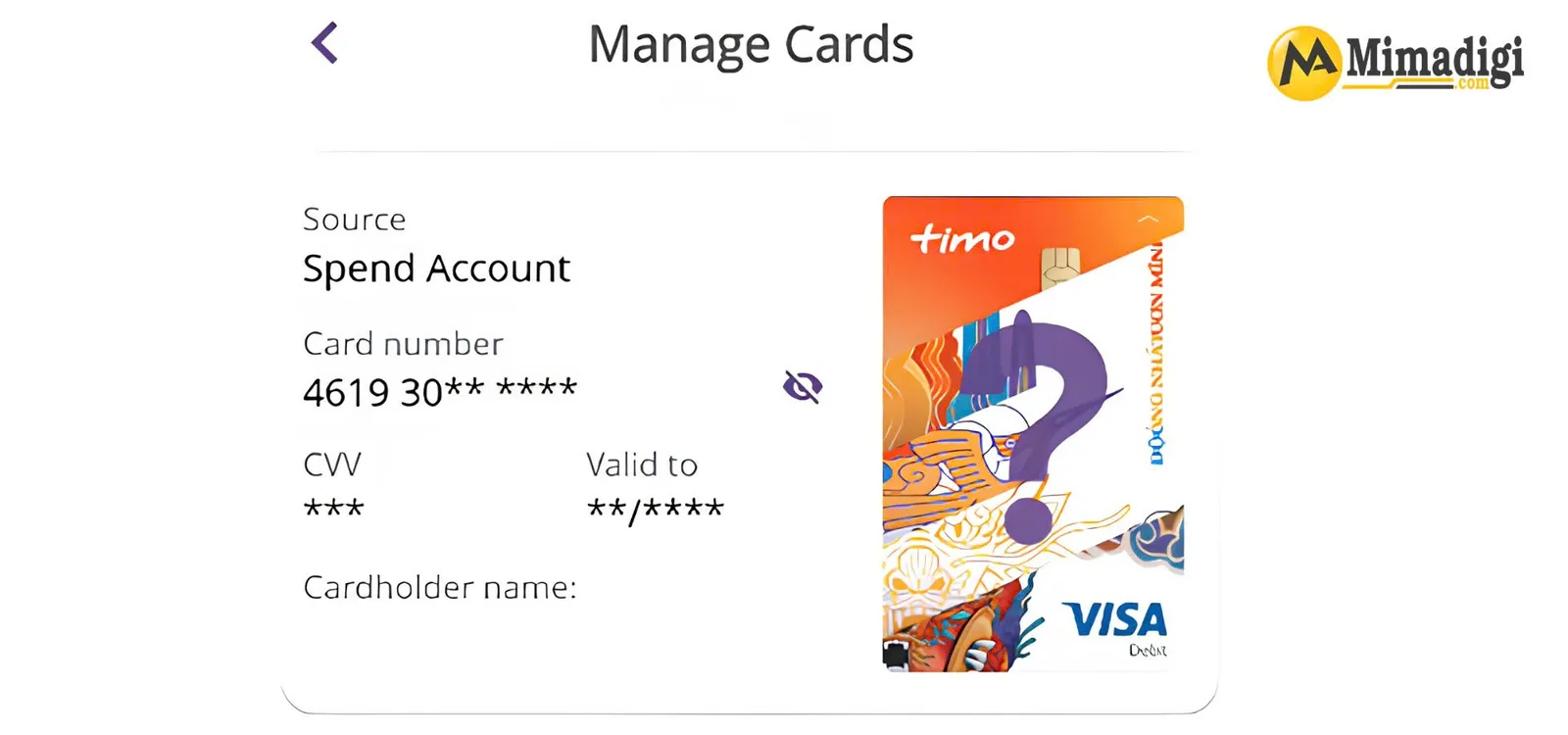
Đây là thông tin bảo mật. Anh/chị chỉ sử dụng chúng để nhập vào cổng thanh toán đáng tin cậy khi cần thiết. Không chụp màn hình gửi cho người khác, không gửi qua Zalo và không cung cấp cho người lạ.
Nếu MIMA hướng dẫn anh/chị thêm thẻ vào tài khoản quảng cáo, anh/chị nên tự nhập thông tin thẻ trên giao diện thanh toán của tài khoản mình.
PHẦN 6: NẠP TIỀN VÀO TÀI KHOẢN TIMO
Sau khi tạo thẻ Visa ảo, anh/chị cần có tiền trong tài khoản liên kết để thanh toán bằng thẻ ghi nợ.
Bước 18: Kiểm tra tài khoản nhận tiền
- Mở ứng dụng Timo và tìm phần thông tin tài khoản hoặc tài khoản thanh toán.
- Kiểm tra số tài khoản và tên chủ tài khoản hiển thị trên ứng dụng.
- Anh/chị có thể sử dụng thông tin này để nhận tiền chuyển từ tài khoản ngân hàng khác.
Bước 19: Chuyển tiền từ ngân hàng đang sử dụng
- Nếu anh/chị đã có tài khoản ngân hàng khác, hãy mở ứng dụng ngân hàng đó.
- Chọn chức năng Chuyển tiền, nhập thông tin tài khoản Timo nhận tiền và số tiền muốn chuyển.
- Trước khi xác nhận, hãy kiểm tra kỹ tên người nhận, số tài khoản và số tiền.
Nếu không quen thao tác chuyển tiền trên điện thoại, anh/chị có thể nhờ người thân đáng tin cậy hướng dẫn trực tiếp. Không cung cấp mật khẩu ngân hàng hoặc mã OTP cho người hỗ trợ.
Bước 20: Kiểm tra số dư trong Timo
- Sau khi chuyển tiền, quay lại ứng dụng Timo và kiểm tra số dư.
- Chỉ tiếp tục khi tiền đã được ghi nhận và số dư khả dụng đủ cho khoản thanh toán dự kiến.
- Anh/chị không cần nạp quá nhiều tiền ngay từ đầu. Hãy cân đối số tiền với kế hoạch quảng cáo và những khoản chi tiêu khác.
Lưu ý: Tiền trong tài khoản Timo là tiền trong tài khoản ngân hàng. Đây không phải số dư quảng cáo được nạp trực tiếp vào Google Ads hay Facebook Ads.
PHẦN 7: NHỮNG ĐIỀU CẦN NHỚ KHI SỬ DỤNG THẺ
Để sử dụng thẻ an toàn và tránh gián đoạn quảng cáo, anh/chị cần nhớ:
- Luôn giữ bí mật mật khẩu, mã OTP và mã CVV.
- Chỉ nhập thông tin thẻ trên giao diện thanh toán đáng tin cậy.
- Kiểm tra số dư trước khi nền tảng thu phí quảng cáo.
- Theo dõi lịch sử giao dịch để biết khoản tiền nào đã được thanh toán.
- Kiểm tra phí ngân hàng và phí giao dịch ngoại tệ nếu có.
- Nếu thấy giao dịch lạ, hãy khóa thẻ khi phù hợp và liên hệ ngân hàng qua kênh chính thức.
Nếu gặp khó khăn trong quá trình đăng ký, anh/chị có thể liên hệ bộ phận hỗ trợ Timo để được giải đáp. MIMA có thể hướng dẫn anh/chị hiểu các bước thiết lập phương thức thanh toán quảng cáo, nhưng không cần truy cập vào tài khoản ngân hàng hoặc nắm giữ thông tin bảo mật của khách hàng.
MIMA ĐỒNG HÀNH CÙNG KHÁCH HÀNG KHI TRIỂN KHAI QUẢNG CÁO
MIMA hiểu rằng không phải khách hàng nào cũng quen sử dụng ứng dụng ngân hàng hoặc tự thiết lập phương thức thanh toán trực tuyến.
Vì vậy, chúng tôi hướng dẫn theo từng bước để anh/chị hiểu mình cần làm gì, từ chuẩn bị điện thoại, đăng ký tài khoản Timo, tạo thẻ Visa online đến thêm phương thức thanh toán vào tài khoản quảng cáo.
Anh/chị cứ thực hiện từ từ, kiểm tra kỹ từng bước. Nếu màn hình điện thoại hiển thị khác với hướng dẫn, hãy dừng lại và kiểm tra trước khi xác nhận.
Thông tin liên hệ MIMA
CÔNG TY TNHH THƯƠNG MẠI DỊCH VỤ MIMA
- Địa chỉ: 31/3B Ấp 10, Xã Đông Thạnh, TP Hồ Chí Minh
- Hotline/Zalo: 0909 035 333
- Email: info@mimadigi.com
- Website: https://mimadigi.com
MIMA hỗ trợ khách hàng triển khai các giải pháp marketing trực tuyến, từ thiết kế website, SEO đến quảng cáo Google Ads và những dịch vụ tiếp thị số phù hợp với nhu cầu kinh doanh.