











Cách ký chữ ký số trên file PDF trên phần mềm Foxit Reader

Tìm hiểu cách ký chữ ký số trên file PDF trên phần mềm Foxit Reader với hướng dẫn chi tiết từng bước. Dễ thực hiện, hỗ trợ USB Token và chữ ký số từ xa.
Hướng Dẫn Ký Chữ Ký Số Trên File PDF Bằng Foxit Reader Chi Tiết Từ A Đến Z
Ngày nay, chữ ký số đã trở thành công cụ quan trọng trong quá trình chuyển đổi số của doanh nghiệp và cá nhân. Thay vì in tài liệu, ký tay rồi quét lại để gửi đối tác, người dùng có thể ký trực tiếp trên file PDF chỉ trong vài phút. Một trong những phần mềm được sử dụng phổ biến để thực hiện việc này là Foxit Reader.
Nếu bạn chưa biết cách ký chữ ký số trên Foxit Reader hoặc đang gặp khó khăn trong quá trình thực hiện, bài viết dưới đây sẽ hướng dẫn chi tiết từng bước từ khâu chuẩn bị đến cách kiểm tra chữ ký sau khi hoàn tất.
Foxit Reader là gì?
Foxit Reader là phần mềm đọc và xử lý tài liệu PDF được nhiều cá nhân, doanh nghiệp và tổ chức lựa chọn nhờ tốc độ hoạt động nhanh, giao diện trực quan và khả năng tương thích với nhiều hệ điều hành như Windows, macOS và Linux.
Không chỉ hỗ trợ đọc tài liệu PDF, Foxit Reader còn cung cấp nhiều tính năng hữu ích như chỉnh sửa nội dung, thêm ghi chú, điền biểu mẫu, bảo vệ tài liệu và đặc biệt là hỗ trợ ký chữ ký số trên file PDF.

Vì sao nhiều người lựa chọn Foxit Reader để ký số?
Foxit Reader có giao diện đơn giản, dễ sử dụng nên ngay cả người mới cũng có thể thao tác nhanh chóng. Phần mềm hỗ trợ nhiều loại chứng thư số, cho phép hiển thị thông tin người ký rõ ràng trên tài liệu và giúp người nhận dễ dàng kiểm tra tính hợp lệ của chữ ký.
Bên cạnh đó, Foxit Reader hoạt động ổn định trên nhiều cấu hình máy tính khác nhau, phù hợp với nhu cầu ký hợp đồng, báo giá, hồ sơ, văn bản nội bộ và nhiều loại tài liệu điện tử khác.
Ký chữ ký số trên file PDF mang lại những lợi ích gì?
Việc sử dụng chữ ký số trên tài liệu PDF không chỉ giúp tiết kiệm thời gian mà còn góp phần nâng cao hiệu quả quản lý tài liệu trong doanh nghiệp.
Tiết kiệm thời gian xử lý tài liệu
Thay vì phải in tài liệu, ký tay rồi quét lại thành file PDF, người dùng chỉ cần mở tài liệu và thực hiện ký trực tiếp trên máy tính. Toàn bộ quá trình chỉ diễn ra trong vài phút, đặc biệt phù hợp khi cần xử lý số lượng lớn văn bản.
Đảm bảo tính pháp lý và bảo mật
Chữ ký số sử dụng chứng thư số do đơn vị cung cấp dịch vụ chứng thực cấp. Khi tài liệu được ký thành công, mọi thay đổi về nội dung sau đó đều có thể được phát hiện, góp phần bảo vệ tính toàn vẹn của tài liệu.
Hỗ trợ làm việc từ xa
Người dùng có thể ký tài liệu ở bất kỳ đâu khi sử dụng chữ ký số, giúp việc ký kết hợp đồng, phê duyệt hồ sơ và xử lý công việc diễn ra nhanh chóng mà không cần gặp mặt trực tiếp.
Cần chuẩn bị gì trước khi ký chữ ký số trên Foxit Reader?
Để quá trình ký diễn ra thuận lợi, bạn nên kiểm tra trước một số điều kiện cần thiết.
Cài đặt Foxit Reader
Trước tiên, hãy tải và cài đặt phiên bản Foxit Reader phù hợp với hệ điều hành đang sử dụng. Nên sử dụng phiên bản mới để đảm bảo đầy đủ các tính năng liên quan đến chữ ký số và khả năng tương thích với chứng thư số.
Chuẩn bị chữ ký số
Bạn cần có chữ ký số đang còn hiệu lực. Có thể sử dụng USB Token hoặc dịch vụ chữ ký số từ xa tùy theo nhu cầu của doanh nghiệp.
Đối với USB Token, hãy cắm thiết bị vào máy tính và kiểm tra xem máy đã nhận thiết bị hay chưa.
Chuẩn bị file PDF
Kiểm tra kỹ nội dung tài liệu trước khi ký. Nếu tài liệu vẫn cần chỉnh sửa, hãy hoàn thiện toàn bộ nội dung trước khi thực hiện ký số để tránh phải ký lại.
Hướng dẫn ký chữ ký số trên Foxit Reader
Sau khi đã chuẩn bị đầy đủ phần mềm và chữ ký số, bạn có thể thực hiện theo các bước dưới đây.
Bước 1: Mở file PDF bằng Foxit Reader
Đầu tiên, khởi động phần mềm Foxit Reader trên máy tính.
- Tại giao diện chính của phần mềm, chọn File rồi nhấn Open hoặc sử dụng tổ hợp phím Ctrl + O để mở tài liệu PDF cần ký.
- Sau khi tài liệu được mở, hãy dành vài phút để kiểm tra lại toàn bộ nội dung. Đây là bước rất quan trọng nhằm đảm bảo thông tin trong hợp đồng, báo giá, hồ sơ hoặc văn bản không còn sai sót trước khi thực hiện ký điện tử.
- Đối với các tài liệu quan trọng, bạn cũng nên kiểm tra xem file có bị khóa chỉnh sửa hoặc yêu cầu mật khẩu mở hay không. Nếu tài liệu đang được bảo vệ, hãy mở khóa trước khi tiến hành các bước tiếp theo.
Việc kiểm tra kỹ ngay từ đầu sẽ giúp hạn chế việc phải ký lại nhiều lần và đảm bảo tài liệu sau khi ký có giá trị sử dụng ngay.
Bước 2: Chọn chức năng ký số trên Foxit Reader
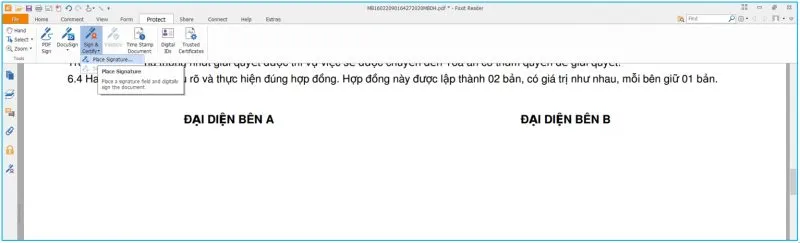
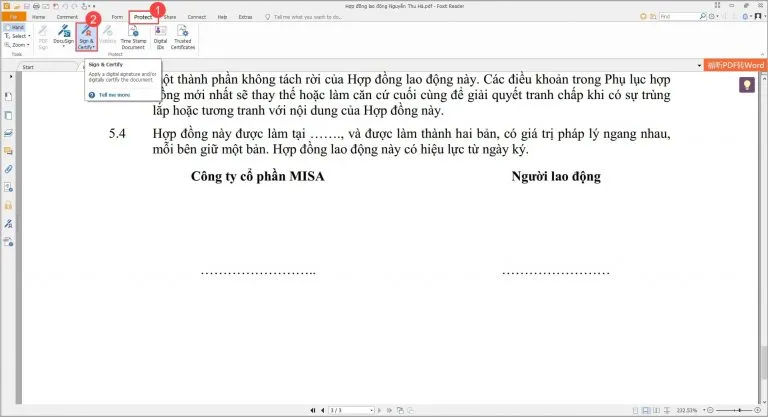
Sau khi đã mở file PDF, trên thanh công cụ của Foxit Reader hãy chọn Protect.
- Tiếp theo, nhấn vào Sign & Certify rồi chọn Place Signature để bắt đầu tạo chữ ký trên tài liệu.
- Lúc này, con trỏ chuột sẽ chuyển sang chế độ tạo vùng ký. Bạn chỉ cần đưa chuột đến vị trí mong muốn trên tài liệu để chuẩn bị đặt chữ ký số.
Nếu đây là tài liệu có nhiều người cùng ký, hãy xác định đúng vị trí dành cho mình để tránh ảnh hưởng đến bố cục của văn bản.
Bước 3: Chọn vị trí hiển thị chữ ký
Di chuyển chuột đến khu vực cần ký trên file PDF, sau đó nhấn giữ chuột trái và kéo để tạo một khung hiển thị chữ ký.
- Kích thước khung chữ ký nên vừa đủ để hiển thị đầy đủ các thông tin như họ tên người ký, thời gian ký hoặc tên doanh nghiệp nếu được thiết lập.
- Bạn cũng nên đặt chữ ký ở vị trí dễ quan sát nhưng không che khuất nội dung quan trọng của tài liệu. Đối với hợp đồng hoặc văn bản hành chính, chữ ký thường được đặt ở cuối trang hoặc tại vị trí đã được quy định sẵn.
Sau khi hoàn tất bước này, Foxit Reader sẽ tự động hiển thị cửa sổ thiết lập thông tin chữ ký để bạn tiếp tục các bước ký số tiếp theo.

Bước 4: Chọn chứng thư số và thiết lập thông tin chữ ký
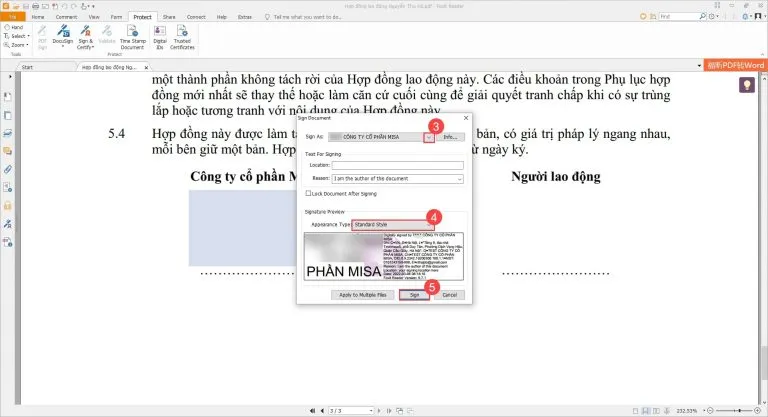
Sau khi đã chọn vị trí hiển thị chữ ký trên file PDF, Foxit Reader sẽ hiển thị cửa sổ thiết lập chữ ký số. Đây là bước quan trọng giúp bạn lựa chọn đúng chứng thư số trước khi ký vào tài liệu.

Tại cửa sổ này, hãy kiểm tra các thông tin hiển thị như:
- Sign As: Chọn đúng chứng thư số sẽ sử dụng để ký. Nếu máy tính đang cài đặt nhiều chứng thư số hoặc sử dụng nhiều USB Token khác nhau, hãy kiểm tra kỹ tên doanh nghiệp, tên người ký và đơn vị phát hành chứng thư để tránh ký nhầm.
- Reason: Chọn hoặc nhập lý do ký tài liệu. Ví dụ: Ký hợp đồng, phê duyệt hồ sơ, xác nhận báo giá hoặc ký văn bản nội bộ. Mặc dù đây không phải thông tin bắt buộc trong mọi trường hợp nhưng việc khai báo rõ ràng sẽ giúp người nhận dễ dàng nhận biết mục đích của chữ ký.
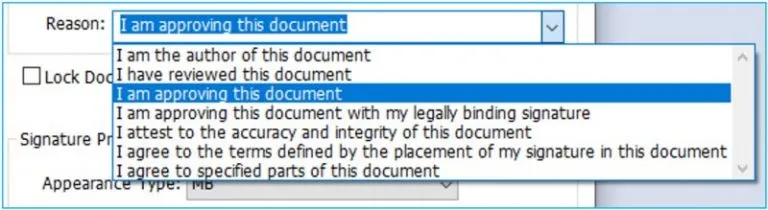
- Appearance Type: Chọn kiểu hiển thị của chữ ký trên tài liệu.
Nếu muốn chữ ký hiển thị chuyên nghiệp hơn, bạn có thể tạo mẫu hiển thị riêng bằng cách chọn Create New Style. Foxit Reader cho phép tùy chỉnh nhiều thông tin như tên người ký, tên doanh nghiệp, ngày giờ ký hoặc hình ảnh chữ ký để phù hợp với nhu cầu sử dụng.
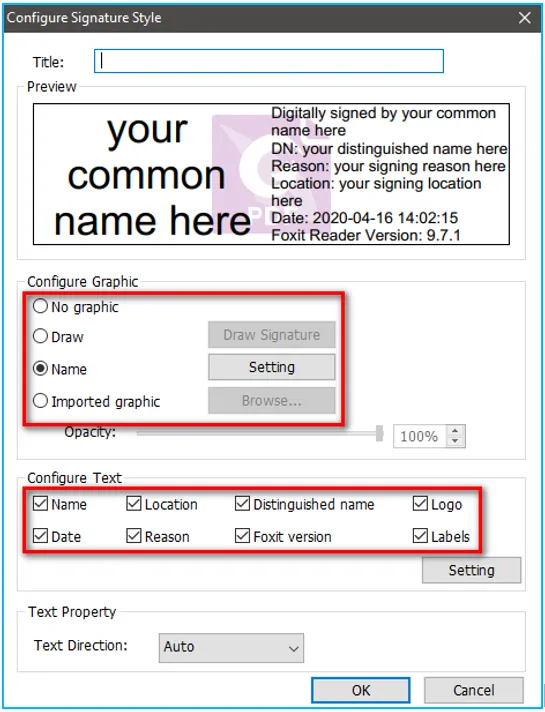
Sau khi kiểm tra toàn bộ thông tin và chắc chắn đã chọn đúng chứng thư số, nhấn Sign để chuyển sang bước tiếp theo.
Bước 5: Lưu file PDF sau khi ký
Khi nhấn Sign, Foxit Reader sẽ yêu cầu bạn lưu tài liệu dưới dạng một file PDF mới.
Hãy chọn thư mục lưu trữ phù hợp trên máy tính và đặt tên cho file để dễ quản lý. Nên đặt tên khác với file gốc, ví dụ:
- HopDong_DaKy.pdf
- BaoGia_DaKy.pdf
- HoSo_DaKy.pdf
Việc lưu thành một file mới giúp bạn vẫn giữ được bản PDF gốc chưa ký để sử dụng khi cần đối chiếu hoặc chỉnh sửa sau này.
Ngoài ra, bạn cũng nên lưu tài liệu vào thư mục chung của doanh nghiệp hoặc hệ thống lưu trữ đám mây nếu nhiều người cùng làm việc trên một dự án. Điều này giúp việc quản lý tài liệu trở nên thuận tiện hơn và hạn chế thất lạc dữ liệu.
Sau khi chọn xong vị trí lưu và tên file, nhấn Save để Foxit Reader chuyển sang bước xác thực chữ ký số.
Bước 6: Nhập mật khẩu USB Token để xác thực chữ ký
Sau khi lưu file, hệ thống sẽ hiển thị cửa sổ yêu cầu xác thực chữ ký số.
- Nếu đang sử dụng USB Token, Foxit Reader sẽ yêu cầu bạn nhập mật khẩu (PIN) của thiết bị.
- Hãy nhập đúng mật khẩu đã được cấp khi kích hoạt USB Token. Sau đó nhấn Đăng nhập hoặc OK để xác nhận.
- Trong trường hợp nhập sai mật khẩu nhiều lần liên tiếp, USB Token có thể bị khóa nhằm đảm bảo an toàn cho chứng thư số. Vì vậy, bạn nên nhập chính xác và hạn chế thử nhiều lần nếu không nhớ mật khẩu.
- Nếu sử dụng chữ ký số từ xa, hệ thống sẽ gửi yêu cầu xác thực đến ứng dụng trên điện thoại hoặc thiết bị xác thực. Bạn chỉ cần mở ứng dụng, kiểm tra thông tin giao dịch và xác nhận để hoàn tất việc ký.

Sau khi quá trình xác thực thành công, Foxit Reader sẽ tự động gắn chữ ký số vào tài liệu PDF.
Bước 7: Hoàn tất ký số trên file PDF
Khi quá trình xác thực kết thúc, chữ ký số sẽ được hiển thị ngay tại vị trí mà bạn đã lựa chọn trước đó.
Tùy theo kiểu hiển thị đã thiết lập, chữ ký có thể bao gồm các thông tin như:
- Họ và tên người ký.
- Tên doanh nghiệp.
- Thời gian ký.
- Thông tin chứng thư số.
Biểu tượng xác thực chữ ký.
Đây là dấu hiệu cho thấy quá trình ký số đã được thực hiện thành công.
Bạn nên dành vài phút để kiểm tra lại toàn bộ tài liệu, đảm bảo chữ ký được hiển thị đúng vị trí và không che khuất nội dung quan trọng.
Nếu tài liệu cần nhiều người cùng ký, bạn có thể chuyển tiếp file PDF cho người ký tiếp theo sau khi hoàn tất bước này.
Bước 8: Kiểm tra chữ ký số sau khi hoàn tất
Sau khi ký thành công, bước cuối cùng là kiểm tra trạng thái xác thực của chữ ký số để đảm bảo tài liệu có thể sử dụng trong các giao dịch điện tử.
Có hai cách kiểm tra đơn giản:
Kiểm tra trực tiếp trên chữ ký
Nhấp chuột vào vùng chữ ký trên tài liệu PDF.
Foxit Reader sẽ hiển thị thông tin chi tiết về chữ ký số như:
- Họ và tên người ký.
- Tên đơn vị hoặc doanh nghiệp.
- Thời gian ký.
- Đơn vị cấp chứng thư số.
- Trạng thái xác thực.
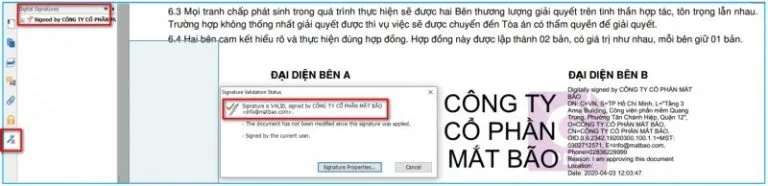
Nếu chữ ký hiển thị trạng thái hợp lệ, tài liệu đã được ký thành công và có thể gửi cho đối tác hoặc cơ quan tiếp nhận.
Kiểm tra trong Signature Properties
Ngoài cách nhấp trực tiếp vào chữ ký, bạn cũng có thể mở mục Signature Properties để xem chi tiết thông tin xác thực.
Tại đây, Foxit Reader sẽ cung cấp đầy đủ dữ liệu về chứng thư số đang sử dụng, thời gian ký và trạng thái của chữ ký. Nếu xuất hiện thông báo chữ ký hợp lệ, điều đó cho thấy tài liệu chưa bị chỉnh sửa sau khi ký và chữ ký vẫn còn hiệu lực.
Việc kiểm tra chữ ký trước khi gửi tài liệu là bước nên thực hiện trong mọi giao dịch điện tử nhằm hạn chế các lỗi phát sinh và đảm bảo tài liệu được chấp nhận khi làm việc với khách hàng, đối tác hoặc cơ quan nhà nước.
Hướng dẫn ký số từ xa trên Foxit Reader
Ngoài USB Token, nhiều doanh nghiệp hiện nay lựa chọn chữ ký số từ xa để thuận tiện hơn trong quá trình làm việc.
Đăng nhập ứng dụng ký số
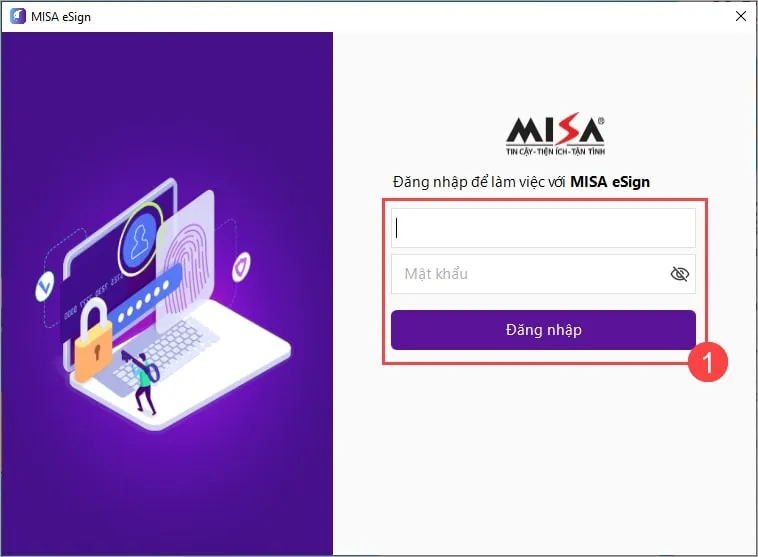
- Trước khi ký, hãy đăng nhập vào ứng dụng hoặc phần mềm hỗ trợ chữ ký số từ xa theo tài khoản đã được cấp.
- Việc đăng nhập giúp hệ thống xác thực danh tính người ký và kết nối với chứng thư số.
Thực hiện ký trên Foxit Reader
- Mở file PDF, chọn vị trí cần ký và tiến hành thao tác ký tương tự như khi sử dụng USB Token.
- Sau khi gửi yêu cầu ký, hệ thống sẽ chuyển thông báo đến ứng dụng xác thực trên điện thoại hoặc thiết bị bảo mật của người dùng.
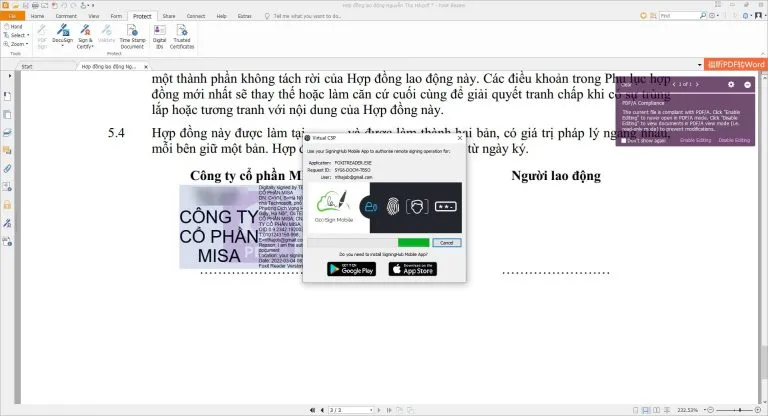
Xác nhận giao dịch
- Người dùng mở ứng dụng chữ ký số trên điện thoại để xác nhận giao dịch.
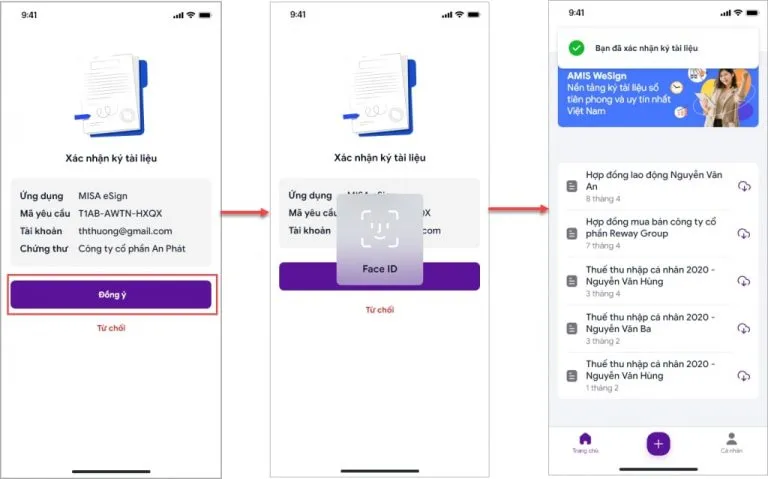
- Sau khi xác thực thành công, chữ ký sẽ được thêm vào file PDF mà không cần cắm USB Token vào máy tính.
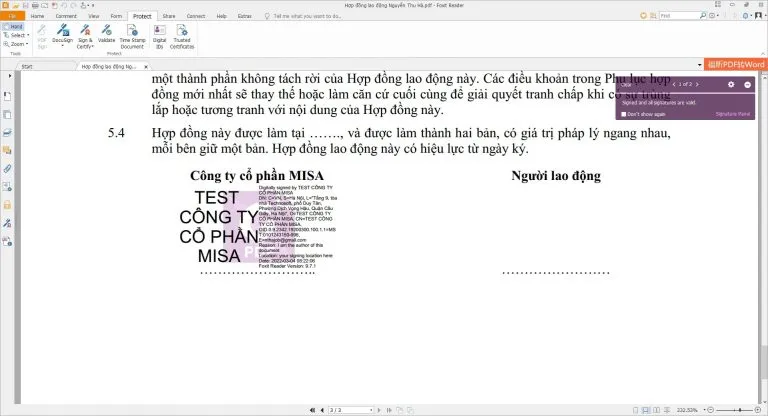
Giải pháp này đặc biệt phù hợp với doanh nghiệp có nhân sự thường xuyên làm việc từ xa hoặc cần xử lý hồ sơ nhanh.
Cách kiểm tra chữ ký số sau khi ký
Sau khi hoàn tất việc ký, bạn nên kiểm tra lại trạng thái của chữ ký trước khi gửi tài liệu.
Kiểm tra thông tin chữ ký
Nhấp trực tiếp vào vùng chữ ký trên tài liệu để xem:
- Tên người ký.
- Đơn vị phát hành chứng thư.
- Thời gian ký.
- Trạng thái xác thực.
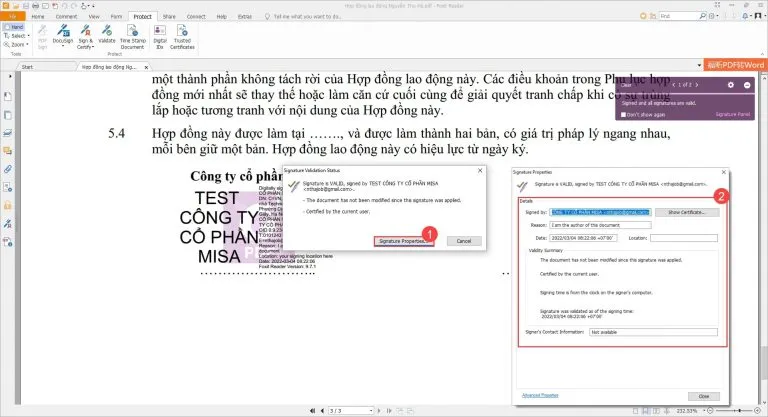
Nếu các thông tin hiển thị đầy đủ và trạng thái hợp lệ, tài liệu đã được ký thành công.
Kiểm tra tính toàn vẹn của tài liệu
- Ngoài việc xem thông tin người ký, bạn cũng nên kiểm tra xem tài liệu có bị chỉnh sửa sau khi ký hay không.
- Một tài liệu còn nguyên trạng sẽ giúp đảm bảo tính pháp lý và tăng độ tin cậy khi gửi cho đối tác hoặc cơ quan chức năng.
Những lưu ý khi ký chữ ký số trên file PDF ký chữ ký số trên Foxit Reader
Để hạn chế lỗi phát sinh, bạn nên ghi nhớ một số lưu ý sau:
Kiểm tra hiệu lực của chứng thư số
- Nếu chứng thư đã hết hạn, bạn sẽ không thể ký tài liệu.
- Hãy gia hạn chứng thư trước khi thực hiện ký.
Không chỉnh sửa sau khi ký
- Việc chỉnh sửa nội dung sau khi ký có thể làm mất trạng thái xác thực của chữ ký số.
- Nếu cần thay đổi nội dung, hãy chỉnh sửa trước rồi mới tiến hành ký lại.
Cập nhật phần mềm thường xuyên
- Phiên bản Foxit Reader mới thường được cải thiện về tính năng và khả năng tương thích.
- Việc cập nhật phần mềm sẽ giúp giảm lỗi trong quá trình ký.
Một số lỗi thường gặp khi ký số trên Foxit Reader
Không nhận USB Token
- Nguyên nhân có thể do thiết bị chưa được cài đặt đúng hoặc cổng USB gặp sự cố.
- Bạn nên kiểm tra lại driver hoặc thử kết nối với cổng USB khác.
Không hiển thị chứng thư số
- Hãy kiểm tra xem chứng thư số đã được cài đặt đúng hay chưa và còn hiệu lực hay không.
- Nếu cần, hãy khởi động lại máy tính trước khi thực hiện lại.
Chữ ký không được xác thực
- Lỗi này thường xảy ra khi tài liệu đã bị chỉnh sửa sau khi ký hoặc chứng thư số không còn hiệu lực.
- Hãy kiểm tra lại trạng thái chứng thư và ký lại tài liệu nếu cần.
Foxit Reader là công cụ hỗ trợ ký chữ ký số trên file PDF hiệu quả, phù hợp với nhu cầu của doanh nghiệp và cá nhân trong quá trình xử lý tài liệu điện tử. Với giao diện dễ sử dụng và các bước thực hiện đơn giản, người dùng có thể nhanh chóng hoàn tất việc ký số, đảm bảo tính toàn vẹn và thuận tiện trong việc chia sẻ tài liệu.
Hy vọng bài viết đã giúp bạn hiểu rõ quy trình ký chữ ký số trên Foxit Reader cũng như những lưu ý quan trọng trong quá trình sử dụng. Khi thực hiện đúng các bước và kiểm tra kỹ trước khi gửi tài liệu, bạn sẽ tiết kiệm được nhiều thời gian và nâng cao hiệu quả làm việc trong môi trường số.
CÔNG TY TNHH THƯƠNG MẠI DỊCH VỤ MIMA
- Địa chỉ: 31/3B Ấp Thới Tứ 1, Xã Đông Thạnh, TP Hồ Chí Minh, Việt Nam
- Hotline: 0909 035 333
- Website: https://mimadigi.com
- Email: info@mimadigi.com