
 EN
EN 


Hướng dẫn tạo bộ lọc trên trang quản trị OneMail

Email theo tên miền là một phương tiện giao tiếp quan trọng trong kinh doanh hiện đại. Nó giúp cho việc liên lạc và trao đổi thông tin giữa các cá nhân và tổ chức trở nên thuận tiện hơn bao giờ hết. Tuy nhiên, để sử dụng email một cách hiệu quả, bạn cần có một bộ lọc email chuyên nghiệp. Trong bài viết này, MIMA sẽ hướng dẫn bạn cách tạo bộ lọc trên trang quản trị OneMail để thuận tiện trong việc quản lý email doanh nghiệp của bạn nhé.
Các bước tạo bộ lọc trên trang quản trị
Bộ lọc ở trang quản trị là bộ lọc áp dụng chung cho tất cả các tài khoản con của gói mail, sẽ khác với bộ lọc ở trang người dùng là chỉ áp dụng chỉ cho tài khoản đó.
Để quản lý bộ lọc cho gói OneMail, quản trị viên có thể thực hiện theo các bước như sau:
Bước 1: Đăng nhập tài khoản quản trị OneMail, sẽ có 2 cách đăng nhập như sau:
Cách 1: Click vào đường link đăng nhập quản trị
Cách 2: Đăng nhập bằng tài khoản mà bạn được cung cấp trong giao diện quản lý dịch vụ mail
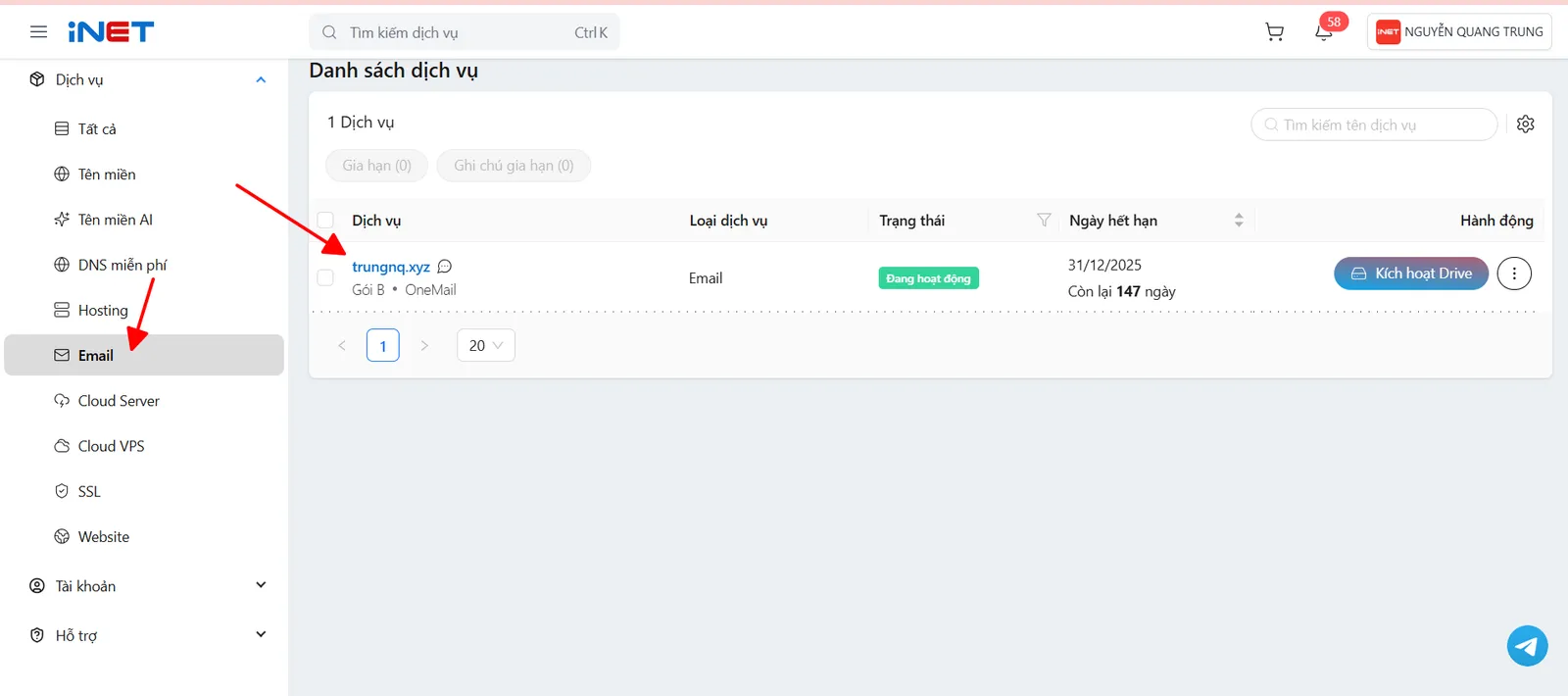
Đăng nhập quản trị OneMail
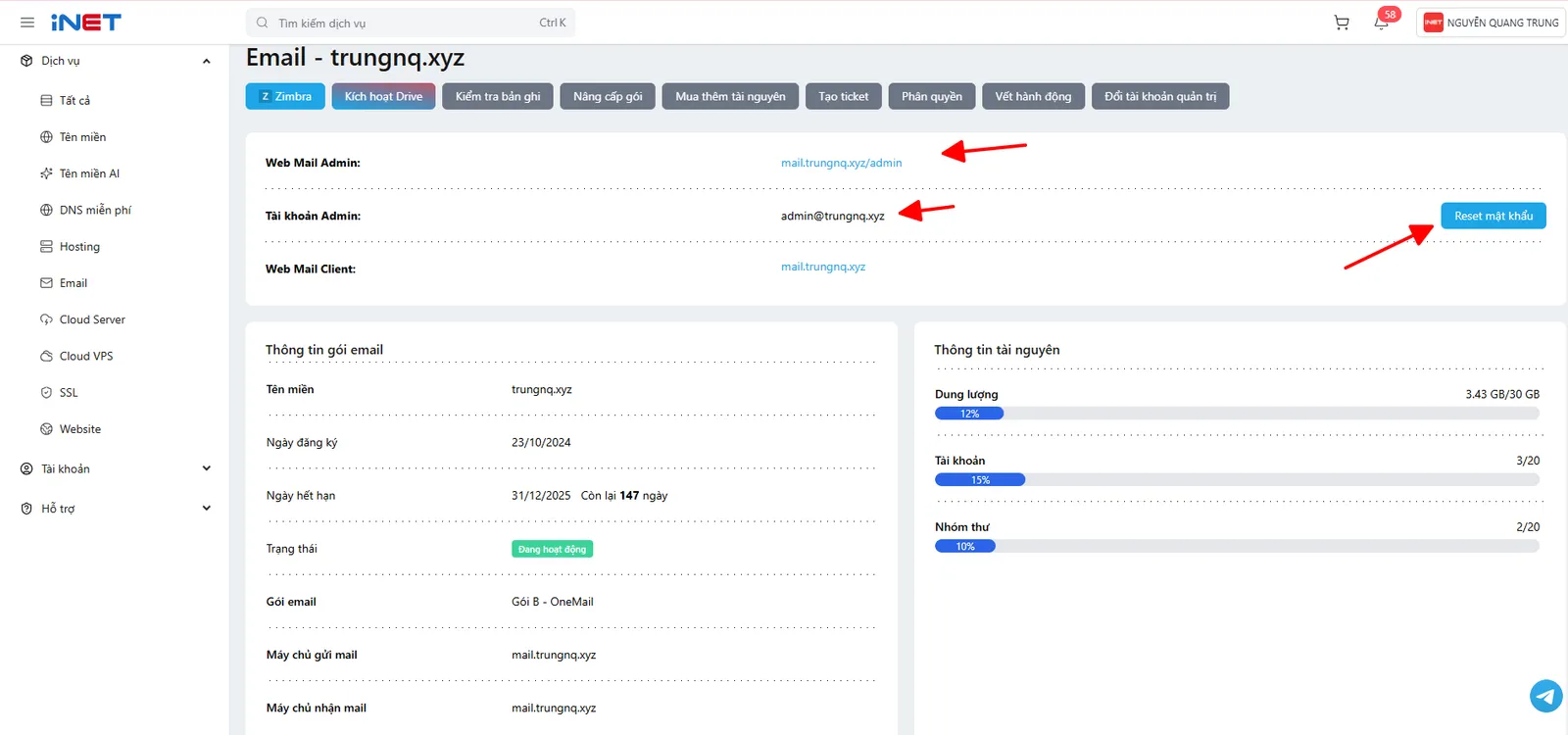
Nếu bạn không nhớ mật khẩu tài khoản admin thì có thể click vào nút Reset mật khẩu
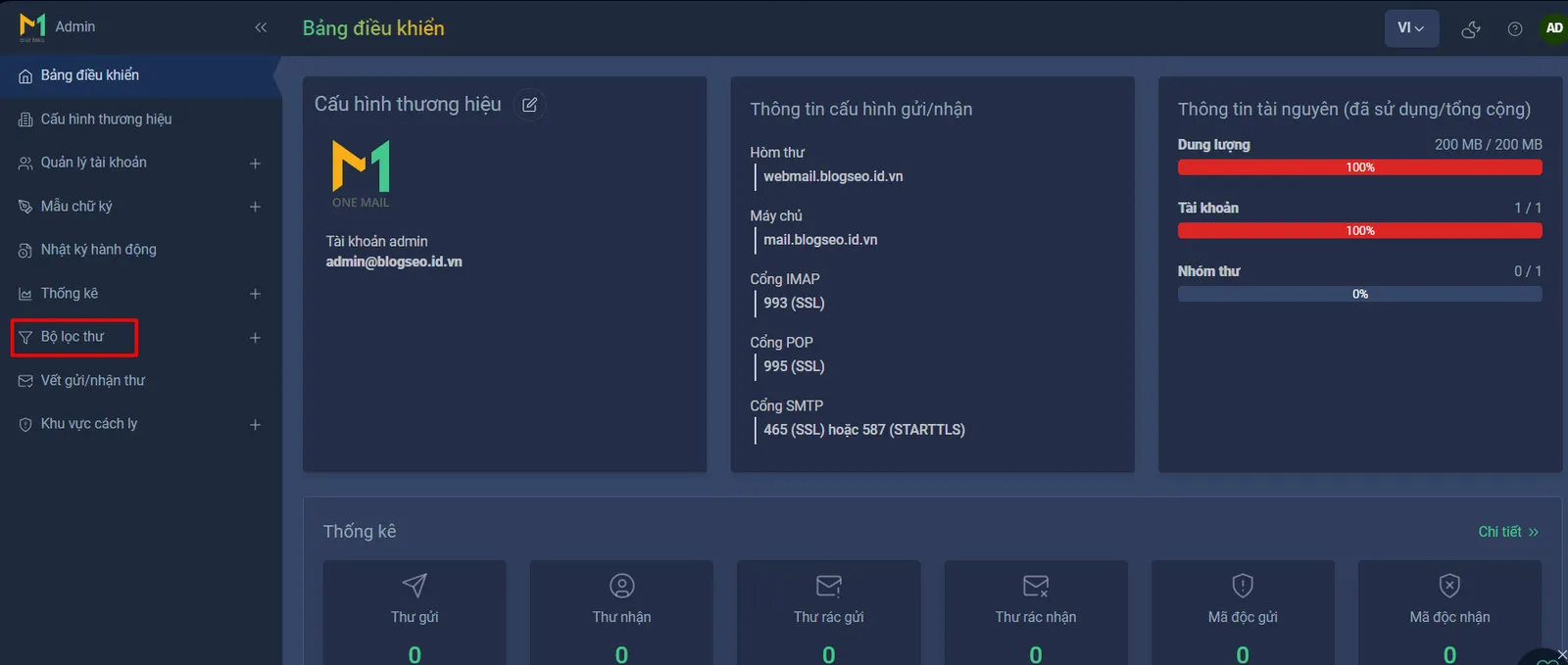
Đăng nhập quản trị OneMail
Bước 2: Sau khi đăng nhập thành công, phía bên trái thanh menu, chọn Bộ lọc thư.
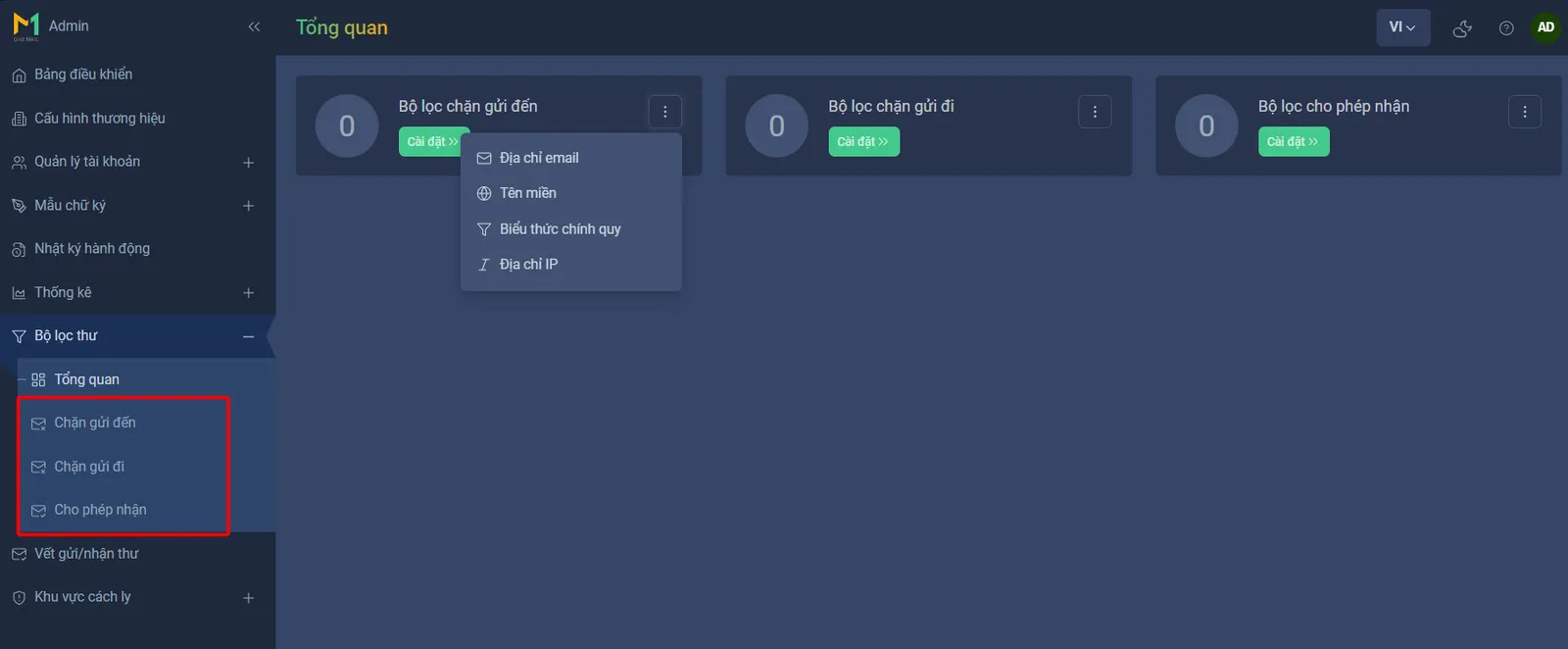
Giao diện quản trị OneMail
Tại giao diện menu này xuất hiện ba bộ lọc con như sau:
Chặn gửi đến: hay còn gọi là deny incoming, hoặc có thể gọi là blacklist, bộ lọc có các quy tắc (rules) để chặn các mail gửi đến tài khoản OneMail.
Chặn gửi đi: hay còn gọi là deny outgoing, bộ lọc có các quy tắc (rules) để chặn các mail gửi đi từ tài khoản OneMail.
Cho phép nhận: có thể gọi là bộ lọc whitelist, cho phép tất cả các mail thuộc quy tắc đều có thể vào hòm thư. Bộ lọc cho phép nhận (whitelist) ưu tiên cao hơn bộ lọc chặn gửi đến (blacklist).
Mỗi bộ lọc đều có thể thiết lập các quy tắc theo các hình thức sau:
Email address: cho phép quản trị viên có thể nhập 1 địa chỉ email (gửi từ) cụ thể vào bộ lọc. Ví dụ: abc@testdomain.com
Domain: cho phép quản trị viên có thể nhập theo 1 địa chỉ tên miền (gửi từ) cố định, ví dụ: testdomain.com
IP address: cho phép quản trị viên có thể nhập theo 1 IP của server mail (gửi từ) cụ thể vào bộ lọc. Ví dụ: 192.168.1.1
Regular Expression: cho phép quản trị viên có thể nhập theo 1 biểu thức chính quy của mail gửi từ vào bộ lọc. Ví dụ: ^nguyen là lọc những tài khoản bắt đầu bằng chữ nguyen. abc$ là lọc tất cả những tài khoản kết thúc bằng abc...
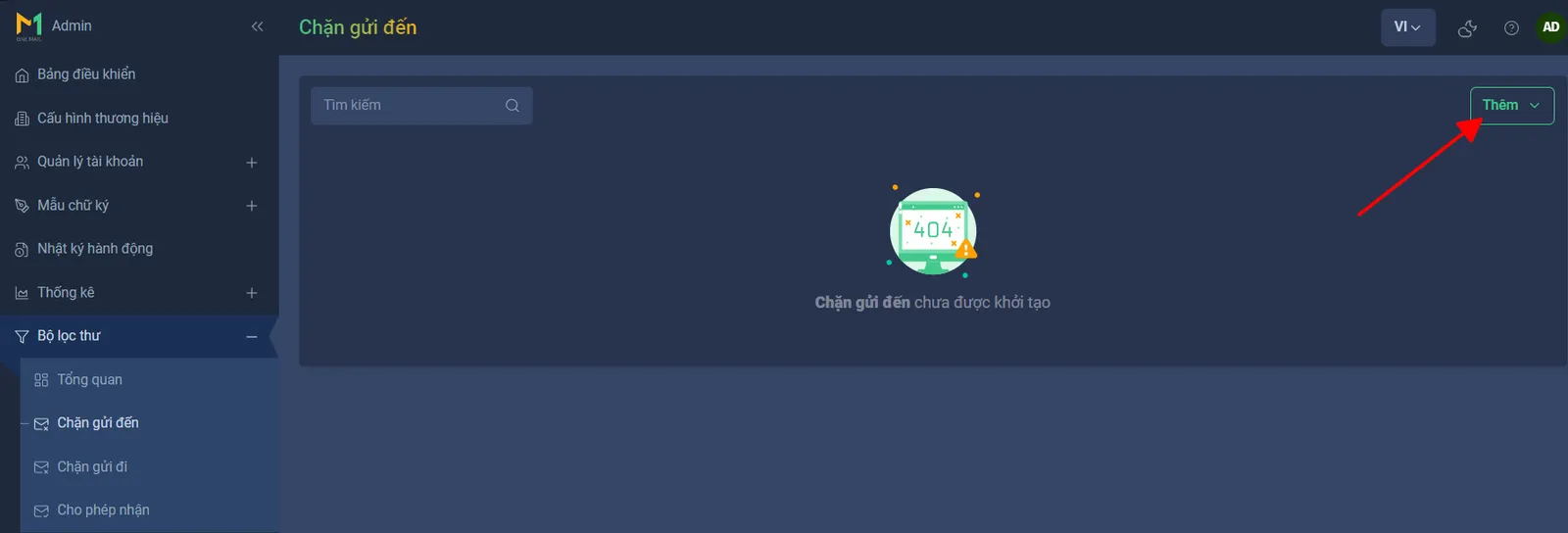
Các tính năng bộ lọc
MIMA sẽ thiết lập bộ lọc mẫu để quý khách hàng có thể theo dõi:
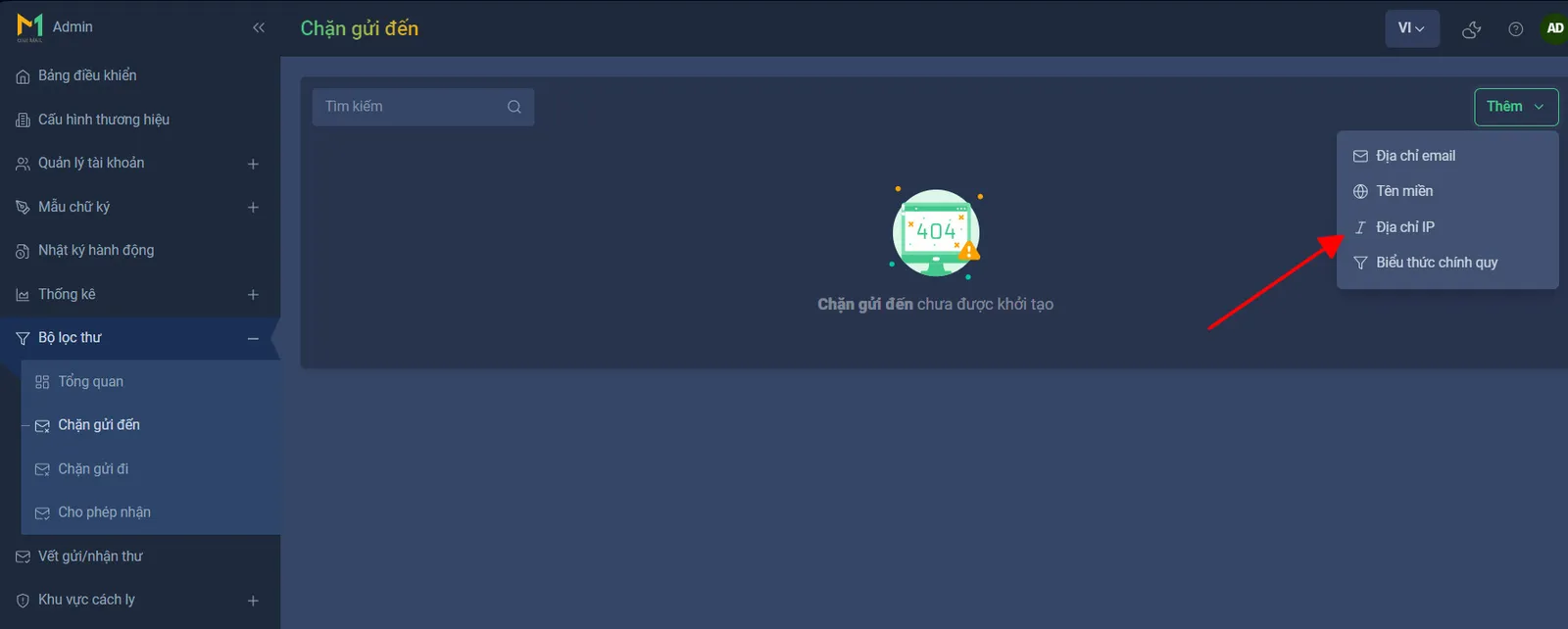
Ở bộ lọc chặn thư đến, chọn tính năng Thêm
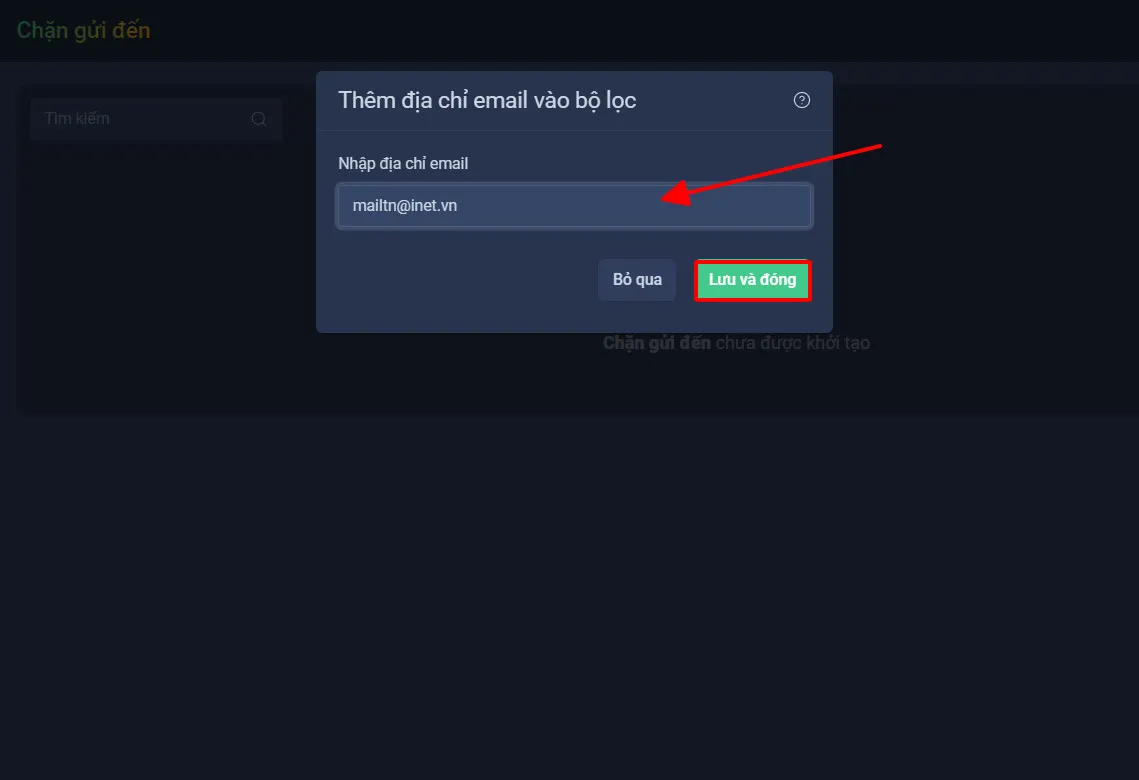
Thiết lập quy tắc bộ lọc, ở ví dụ này MIMA sẽ chặn email
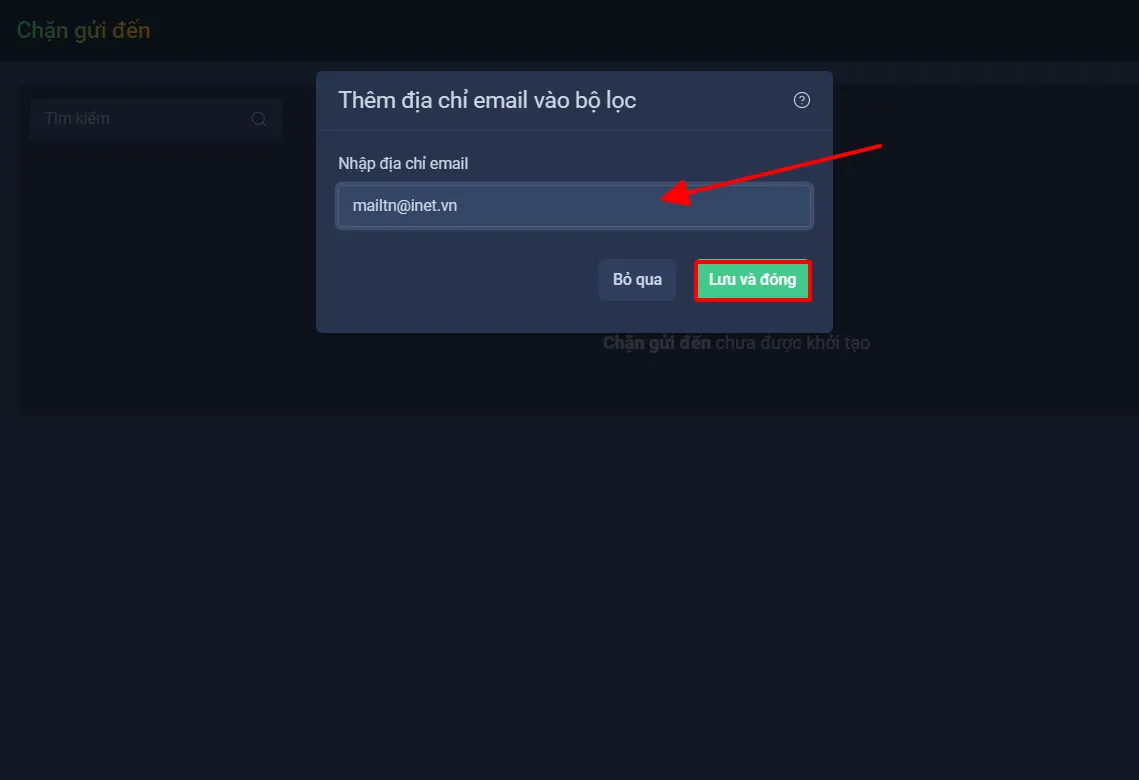
Nhập email cần chặn
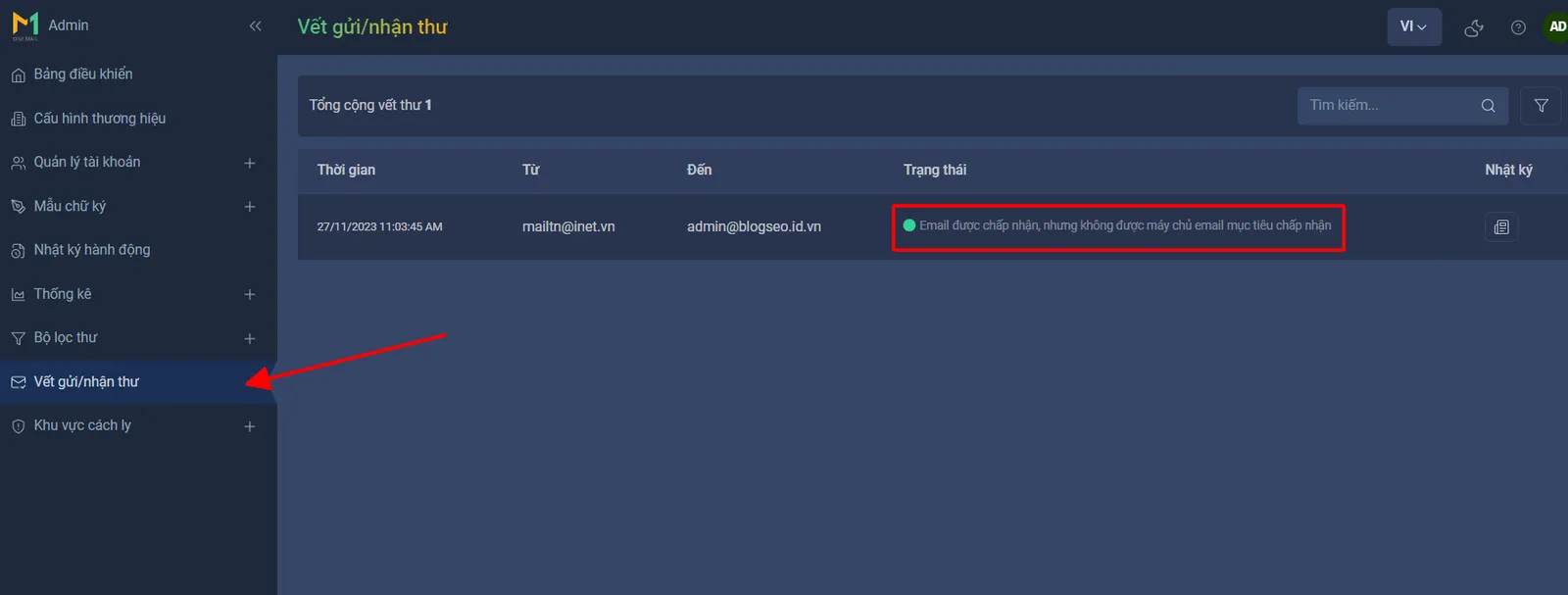
Xem email bị chặn ở vết gửi nhận
Các mail bị chặn trong bộ lọc có thể xem ở menu Vết gửi nhận ở trang quản trị. Ngoài ra để lấy lại các thư mà đã bị cách ly do nằm trong bộ lọc, quản trị viên có thể vào menu Khu vực cách ly để gỡ cách ly và mail sẽ tiếp tục được gửi đến gói mail.
Hy vọng với với thông tin trên bạn đã có thể dễ dàng quản lý email cho doanh nghiệp của bạn. Bạn có thể tham khảo thêm kiến thức về email theo tên miền trên nền tảng OneMail tại trang helpdesk.inet.vn, chúc bạn thực hiện thành công.



_JWIqz.webp)